概要
Sansan Data Hub連携を行うためには、SansanとSalesforceのそれぞれに認証用のアカウントが必要です。認証で使用したアカウントが無効化・削除された場合は連携が停止してしまうので、ご注意ください。
ここでは、一度設定した認証アカウントを変更するための方法についてご案内します。
1.Sansan の認証アカウントを変更する場合
こちらのユーザマッピング設定作業の中の、[2. 連携ユーザーを指定]画面で選択したユーザが、Sansan の認証アカウントです。
現在使用されているSansan の認証アカウントを確認する方法
1. [<自分の名前>さん]>[管理者設定]>[外部サービス連携]>[Salesforce]タブへ移動します。
2. 「API Key所有者」欄に記載されているアカウントが現在のSansan の認証アカウントです。

※Sansan の「API Key所有者」欄に記載されているアカウントは、最初にユーザマッピング設定作業で指定したSansan アカウントです。このあとの手順でAPIキーを更新しても、Sansan上には反映されませんのでご注意ください。(内部的には最新の認証アカウントで名刺が転送されます。)最新の情報でSansanの「API Key所有者」画面を更新されたい場合は、お問い合わせフォームよりご連絡ください。
Sansan の認証アカウントを変更する方法
1. こちらの手順に従って、新しく認証で使用するSansan ユーザのAPIキーを発行します。
2. ブラウザを起動し、以下のURLへアクセスします。
https://www.datahub.sansan.com/
3. 画面右上のユーザ名をクリックして、[Sansan 認証情報]を選択します。
4. APIキーを入力して、[実行]をクリックします。
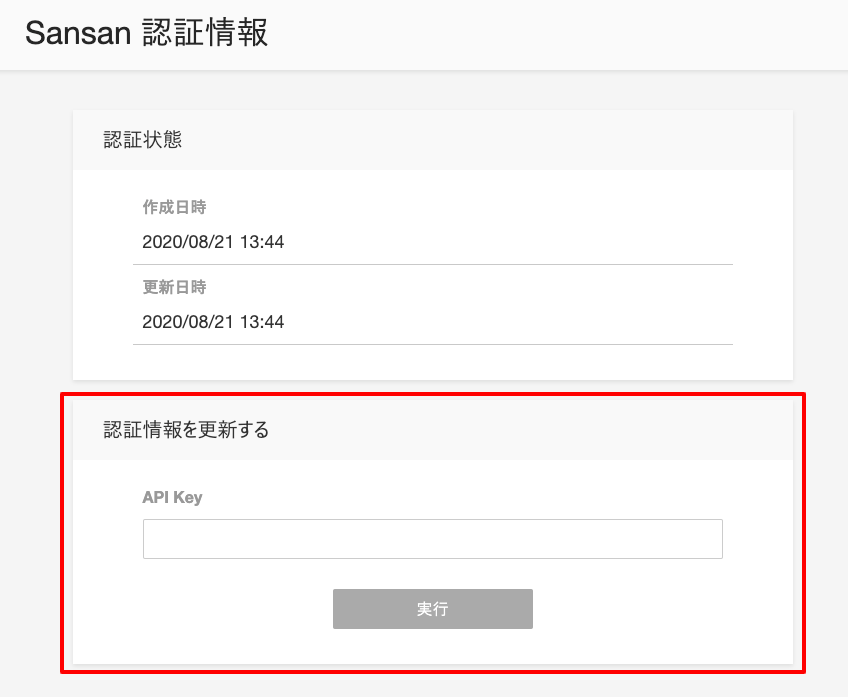
※Sansan の認証アカウントが参照できる範囲の名刺がSalesforce へ転送されます。認証アカウントを変更したことで、閲覧できる名刺の範囲が広がった場合、過去に取り込んだ名刺は自動で転送されませんのでご注意ください。未転送分の名刺を手動でSalesforceへ連携するための手順は、こちらをご参照ください。
※Sansan の認証アカウントを変更することで、閲覧できる(=Salesforce へ転送する)名刺の範囲を狭める場合、APIキーの更新では対応ができません。Sansan Data Hub環境の再作成が必要になりますので、まずはお問い合わせフォームよりご連絡ください。
2.Salesforce の認証アカウントを変更する場合
こちらのSalesforce 認証作業の中の、[2. Salesforce 認証の実行]手順で使用したユーザが、Salesforce の認証アカウントです。
現在使用されているSalesforce の認証アカウントを確認する
Sansan Data Hub から確認する方法と Salesforce から確認する方法がございます。
● Sansan Data Hub から確認する
1. ブラウザを起動し、以下のURLへアクセスします。
https://www.datahub.sansan.com/
2. 画面右上のユーザ名をクリックして、[Salesforce 認証情報]を選択します。
3. 「Salesforce 認証アカウント」欄に記載されているアカウントが現在のSalesforce 認証アカウントです。

● Salesforce から確認する
「名刺設定」タブを開き、「システム情報」をクリックします。
「Salesforce 認証ユーザ」に記載されているアカウントが現在の Salesforce 認証アカウントです。

Salesforce の認証アカウントを変更する
1. 変更後の認証アカウントに Salesforce 上で権限を付与する
変更後に認証アカウントとなるユーザに対し権限セットが付与されていないと連携エラーとなってしまうため、下記手順に沿って2つの権限セットを必ず、Salesforce上で割り当ててください。
1-1 設定>ホーム>ユーザー>変更後の認証アカウントとなるユーザ名をクリックする

1-2 「権限セット割り当て」から「割り当ての編集」をクリックする

1-3 ①左側の「利用可能な権限セット」から下記の権限セットを選択する。
・(Sansan CI)Enrichment Feelds Permission
・Sansan データ連携実行ユーザ
②「▶︎ (追加)」をクリック。
③右側の「有効化された権限セット」に追加できたことを確認する
④「保存」ボタンをクリックする。

1-4 変更後に認証アカウントになるユーザに権限が付与できていれば完了です。

2.認証アカウントを変更する
1で権限を付与したアカウントを認証アカウントに変更します
2-1. ブラウザを起動し、以下のURLへアクセスします。
https://www.datahub.sansan.com/
2-2. 画面右上のユーザ名をクリックして、[Salesforce 認証情報]を選択します。
2-3. 「再認証」リンクをクリックして、新しく認証で使用するSalesforce アカウントを使用して認証します。
※別組織のSalesforce アカウントを使用して、再認証はできません。接続先の組織ID自体が変更される場合は、お問い合わせフォームよりご連絡ください。

2-4. [Salesforce 認証情報]が新しいSalesforce アカウントで更新されていることをご確認ください。
