契約プランによってはご利用いただけません。
ご利用を希望される場合は、担当営業もしくはサポートセンターへお問い合わせください。
概要
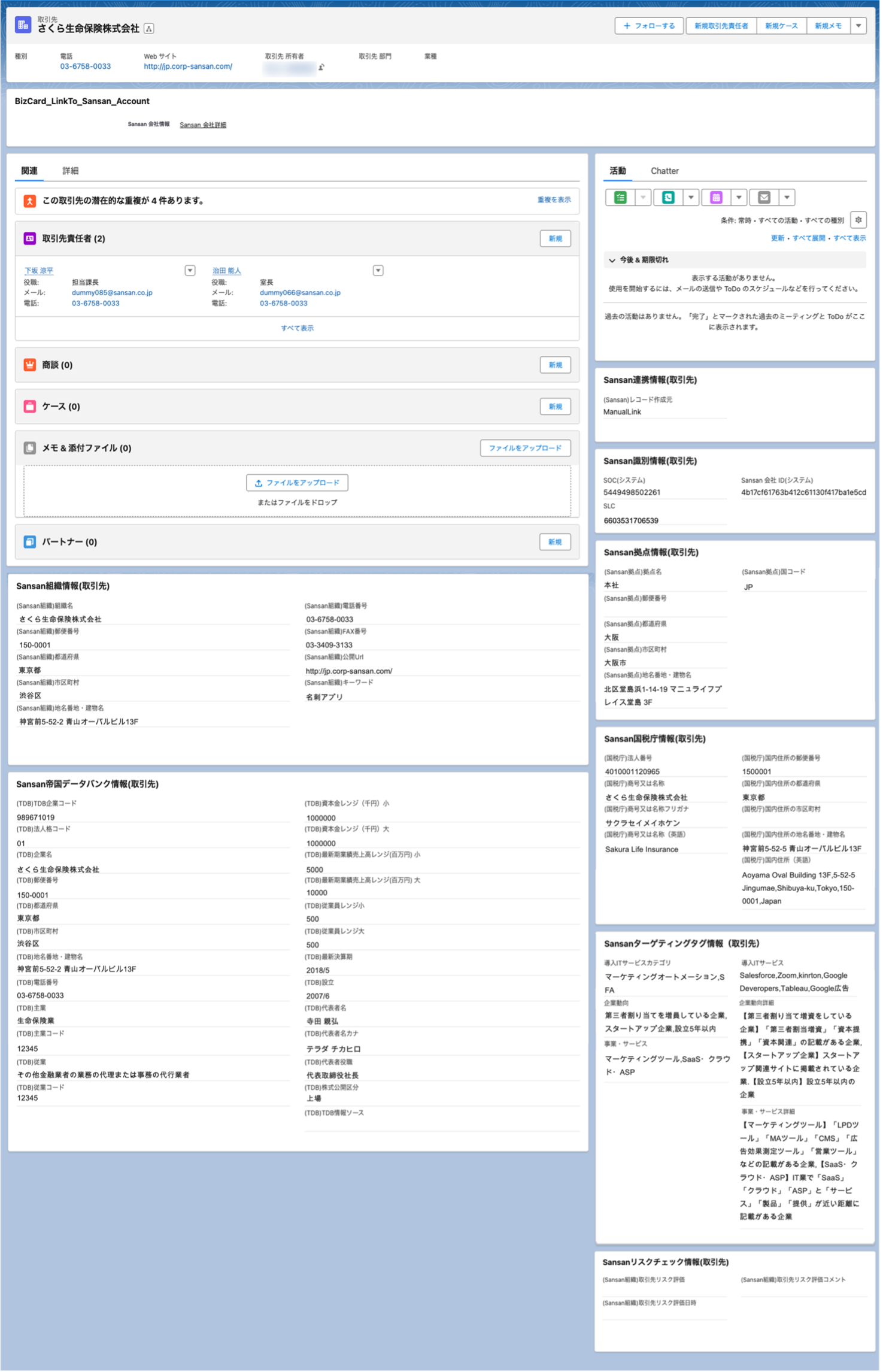
Sansan Data Hub連携では、帝国データバンク・国税庁などのリッチ情報を、Salesforceの取引先/取引先責任者/リードオブジェクトに付与することが可能です。
※Sansan Data Hubが出力する項目一覧については、こちらをご参照ください。
ここでは、リッチ情報をSalesforceのオブジェクトに表示させるための方法についてご案内します。
リッチ情報の表示にはページレイアウトで設定する方法と Lightning ページで設定する方法がございます。
運用に合わせて手順をご確認ください。
なお、ページレイアウトで設定する場合、Sansan 連携項目の設定状況によって推奨の設定手順が異なります。
Sansan 連携項目タブで選択していない項目がある場合は「項目ごとに設定する」、すべての項目を選択している場合は「Visualforce ページを利用する」の手順を推奨します。
Sansan 連携項目タブについてはこちらをご確認ください。
目次
■ ページレイアウトで設定する
■ lightning ページで設定する
項目ごとに設定する
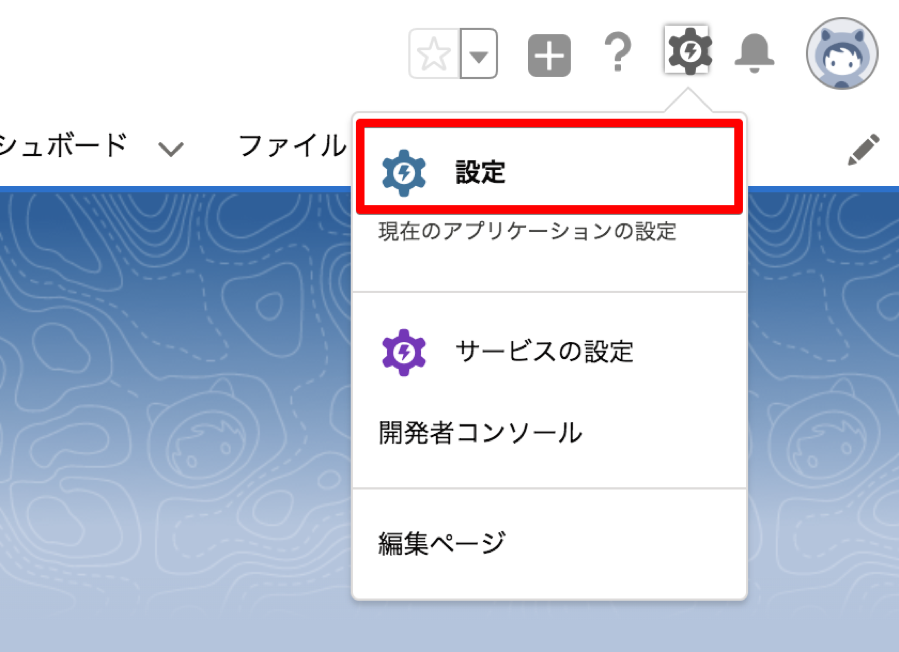
1. Salesforceへ管理者権限でログイン後、画面右上の[歯車型]アイコンをクリックして、「設定」をクリックします。
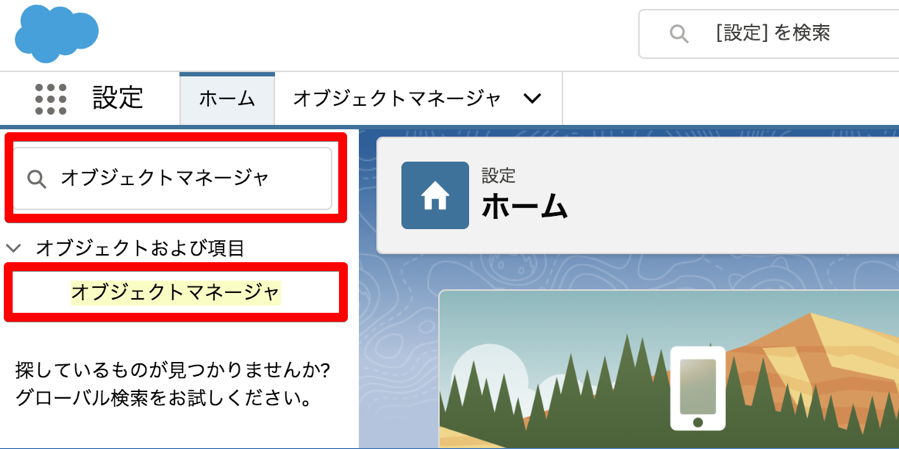
2. 設定画面へ遷移しますので、クイック検索で「オブジェクトマネージャ」と入力し、検索結果に表示された「オブジェクトマネージャ」のリンクをクリックします。
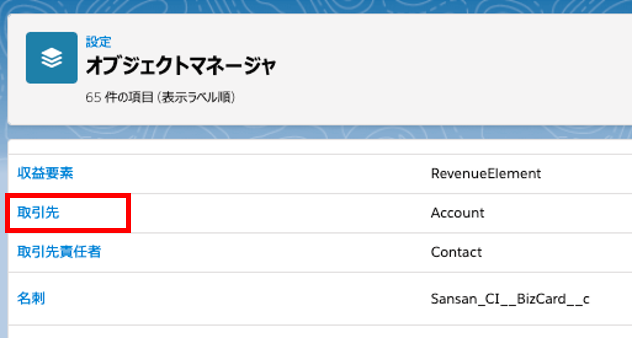
3. オブジェクトマネージャ画面で、「取引先」をクリックします。
※「取引先責任者」・「リード」に対して設定する場合は、設定先のオブジェクト名をクリックしてください。
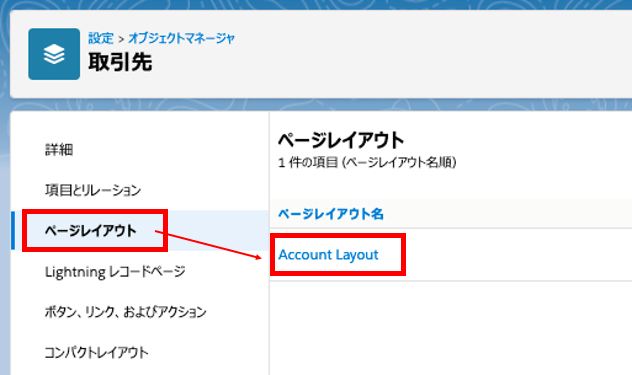
4. [ページレイアウト]をクリックして、設定を行うページレイアウト名をクリックします。
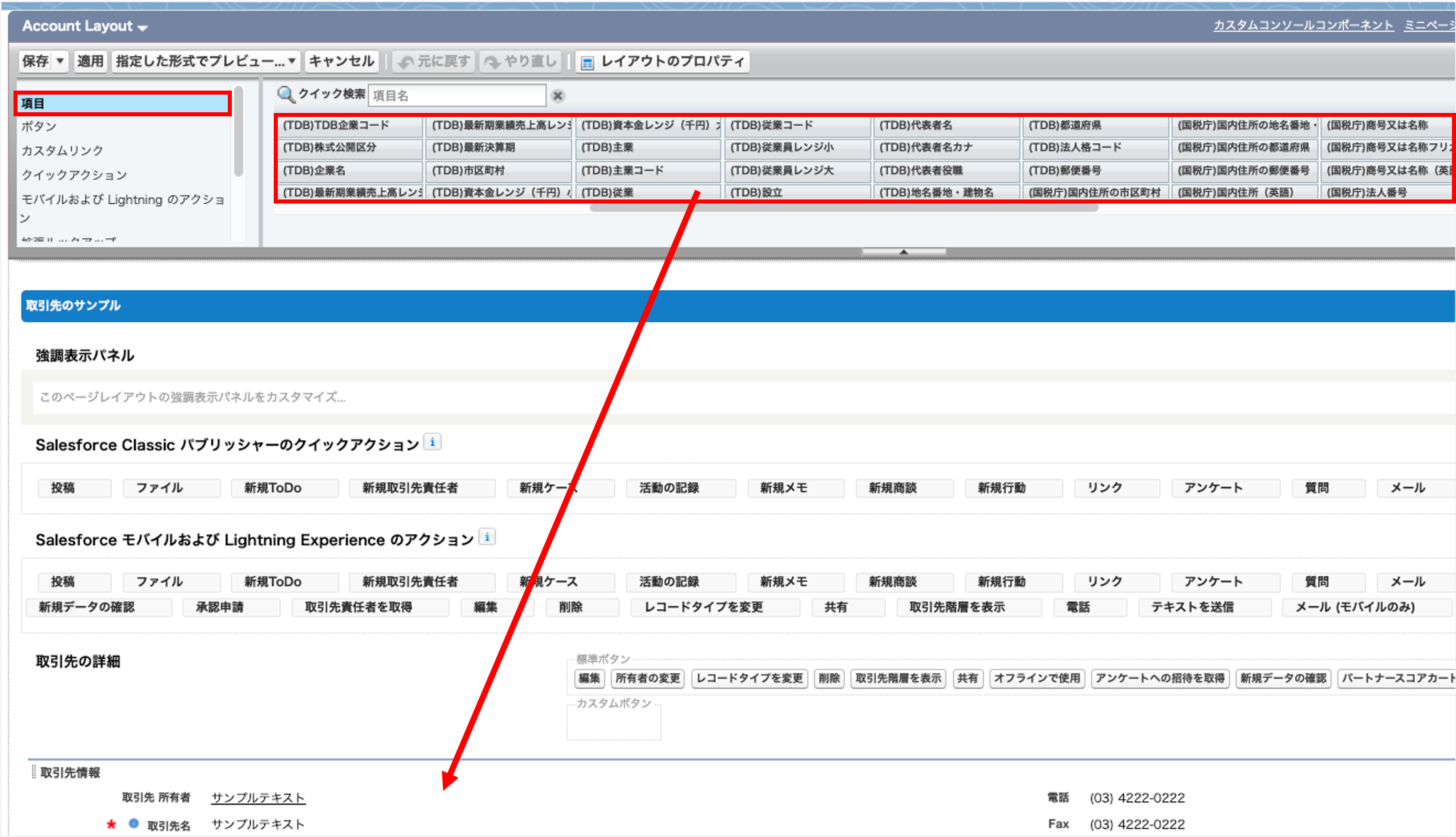
5. [項目]の中から、追加したい項目をドラッグアンドドロップでページレイアウトに追加します。
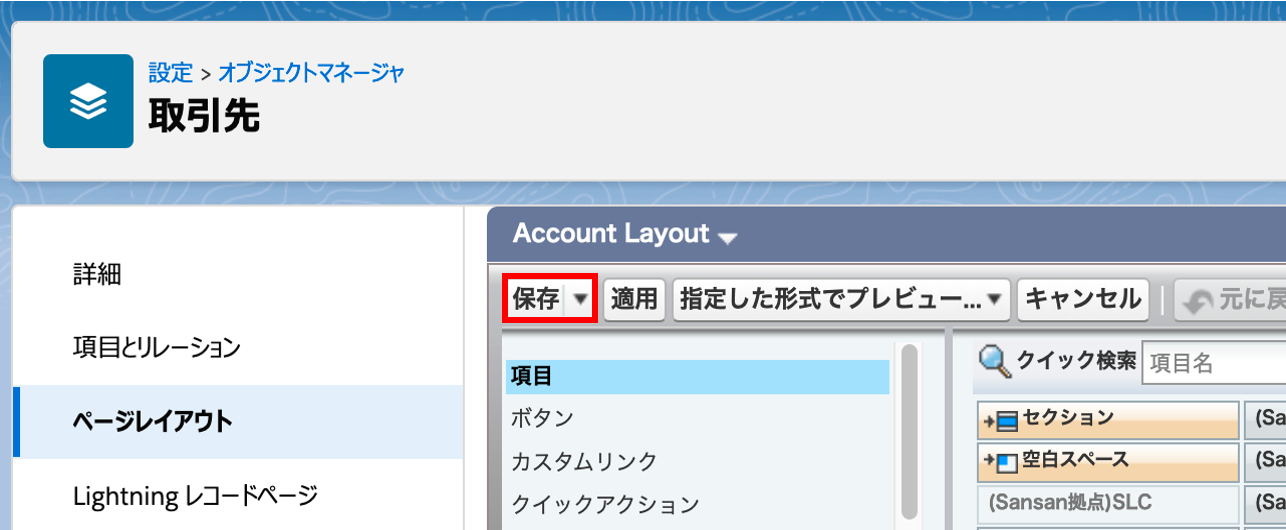
6. [保存]をクリックして、設定内容を保存します。
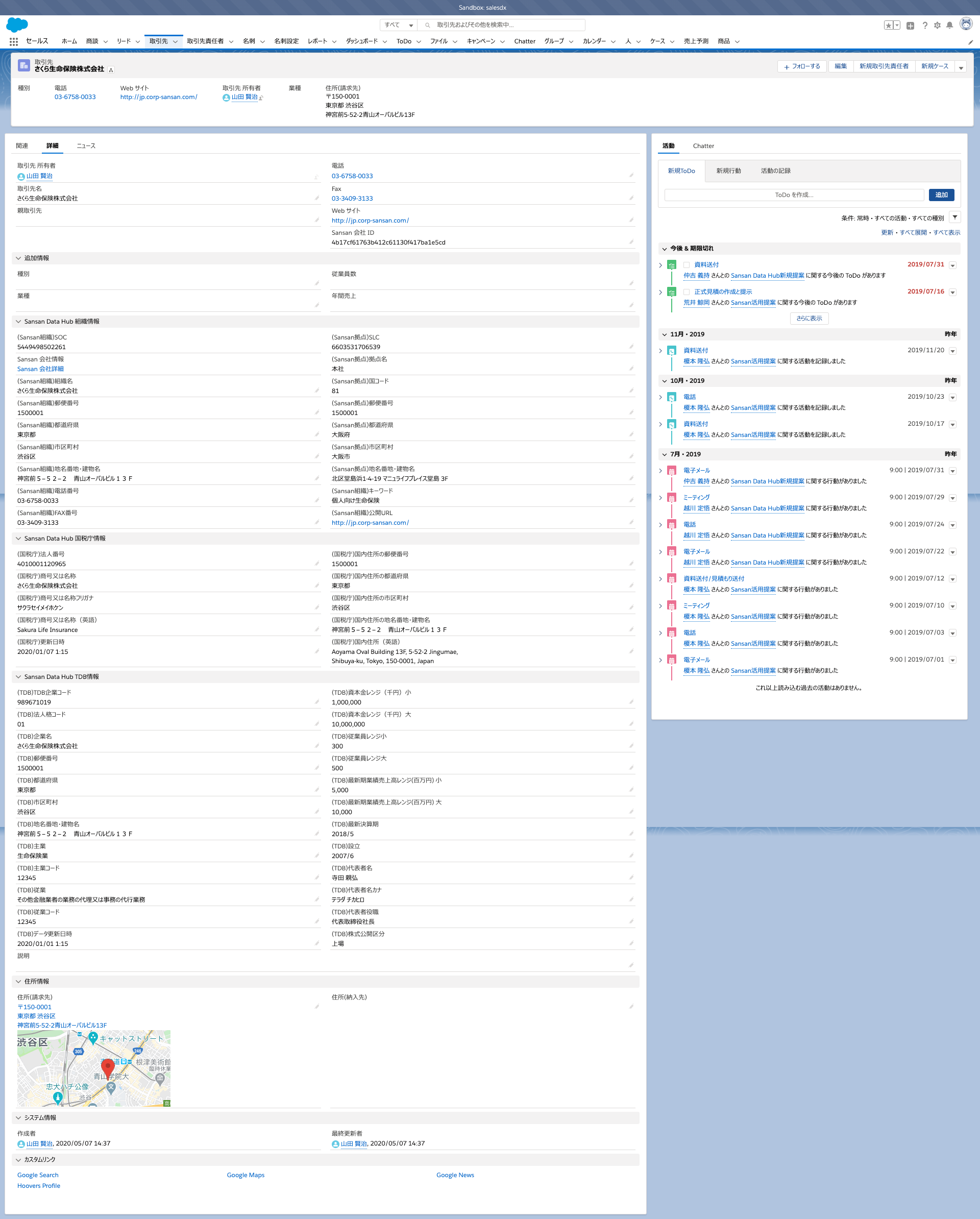
7. 取引先の詳細画面にリッチ情報の項目が追加されました。
Visualforce ページを利用する
1. Salesforceへ管理者権限でログイン後、画面右上の[歯車型]アイコンをクリックして、「設定」をクリックします。
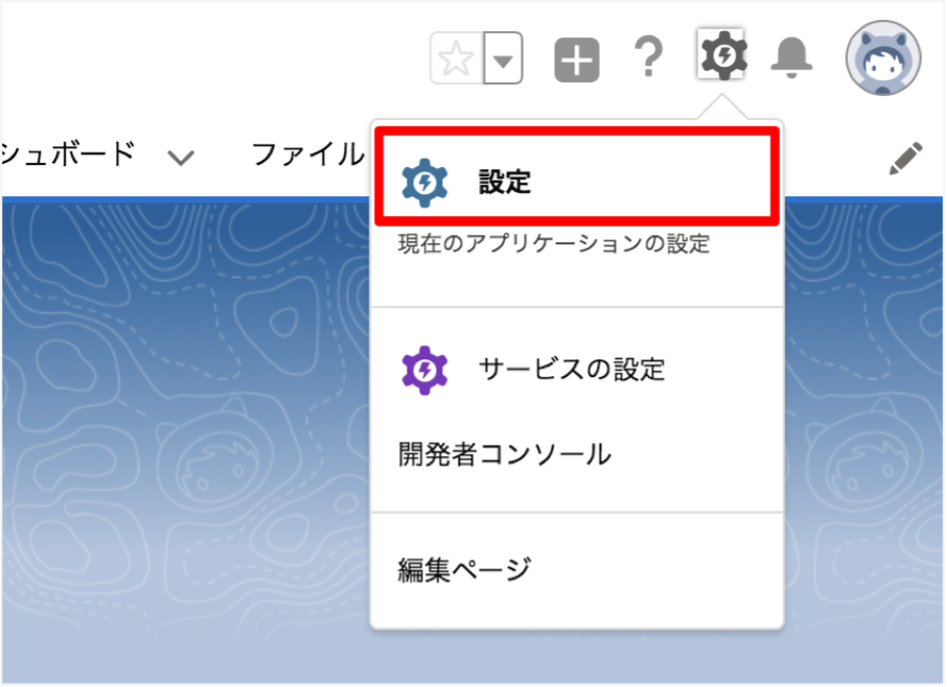
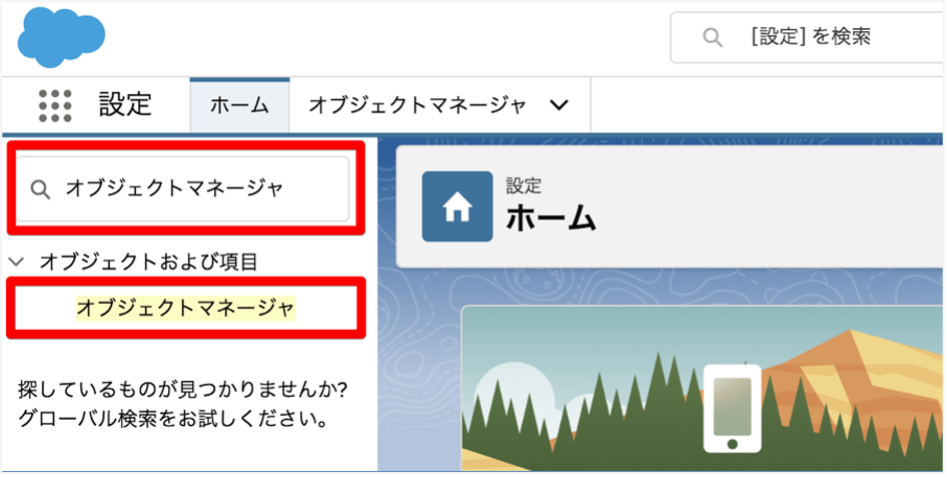
2. 設定画面へ遷移しますので、クイック検索で「オブジェクトマネージャ」と入力し、検索結果に表示された「オブジェクトマネージャ」のリンクをクリックします。
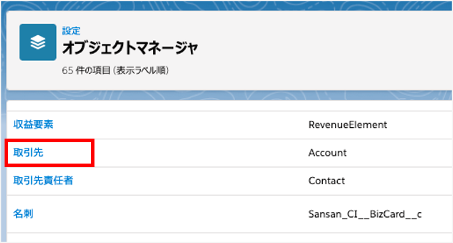
3. オブジェクトマネージャ画面で、「取引先」をクリックします。
※「取引先責任者」・「リード」に対して設定する場合は、設定先のオブジェクト名をクリックしてください。
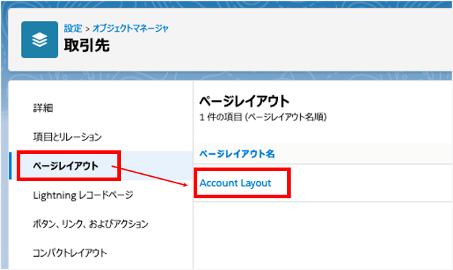
4. [ページレイアウト]をクリックして、設定を行うページレイアウト名をクリックします。
5. [Visualforce ページ]の中から、追加したいページをドラッグアンドドロップでページレイアウトに追加します。
※各コンポーネントの表示項目一覧については、こちらをご参照ください。
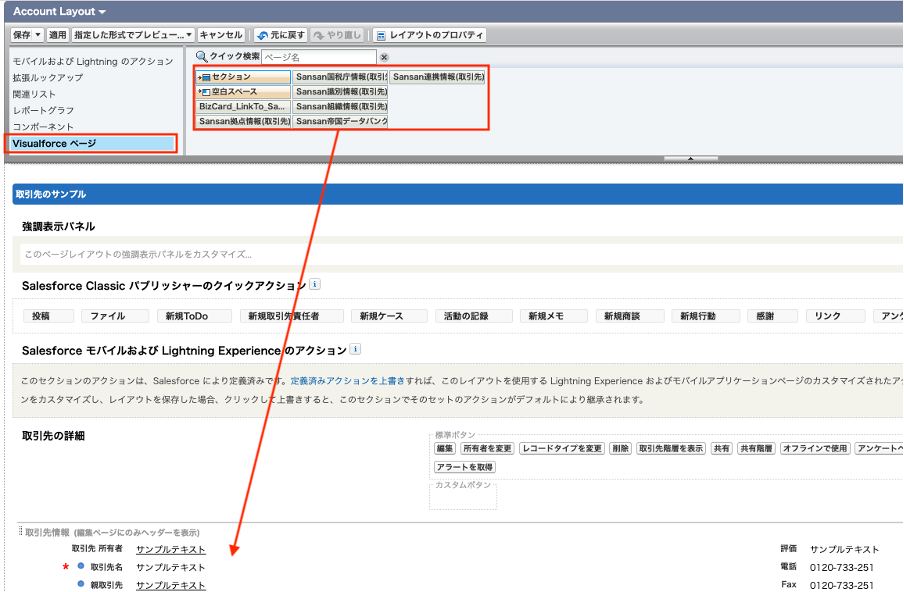
※ページレイアウトに追加したVisualforce ページの推奨設定は以下となります。
追加したVisualforce ページの右上に表示されるスパムマーク(設定)から設定できます。
| オブジェクト | Visualforce ページ名 | スクロールバーを表示 | 高さ |
|---|---|---|---|
| 取引先 | BizCard_LinkTo_Sansan_Account | 100 | |
| Sansanターゲティングタグ情報(取引先) | チェックあり | 200(デフォルト) | |
| Sansanリスクチェック情報(取引先) | 200(デフォルト) | ||
| Sansan拠点情報(取引先) | 325 | ||
| Sansan国税庁情報(取引先) | 325 | ||
| Sansan識別情報(取引先) | 200(デフォルト) | ||
| Sansan組織情報(取引先) | チェックあり | 325 | |
| Sansan帝国データバンク情報(取引先) | 625 | ||
| Sansan連携情報(取引先) | 100 | ||
| 取引先責任者 | BizCard_LinkTo_Sansan_Contact | 100 | |
| Sansan識別情報(取引先責任者) | 200(デフォルト) | ||
| Sansan人物情報(取引先責任者) | チェックあり | 600 | |
| Sansan連携情報(取引先責任者) | 100 | ||
| リード | BizCard_LinkTo_Sansan_Lead | 100 | |
| Sansanターゲティングタグ情報(リード) | チェックあり | 200(デフォルト) | |
| Sansanリスクチェック情報(リード) | 200(デフォルト) | ||
| Sansan国税庁情報(リード) | 325 | ||
| Sansan識別情報(リード) | 200(デフォルト) | ||
| Sansan人物情報(リード) | チェックあり | 600 | |
| Sansan組織・拠点情報(リード) | チェックあり | 100 | |
| Sansan帝国データバンク情報(リード) | 625 | ||
| Sansan連携情報(リード) | 100 |
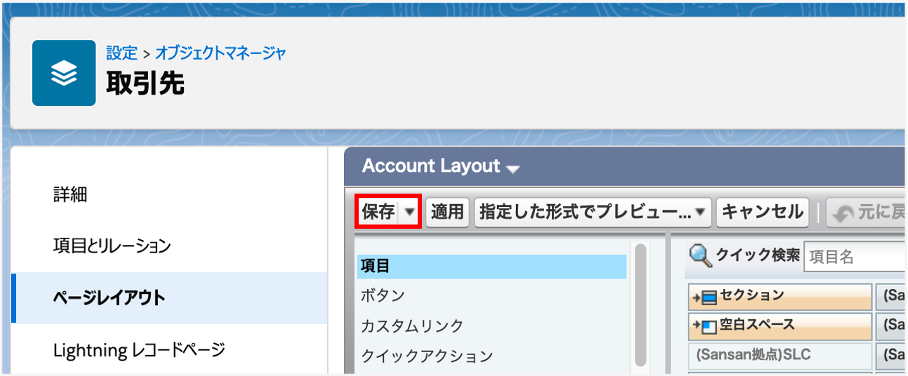
6. [保存]をクリックして、設定内容を保存します。
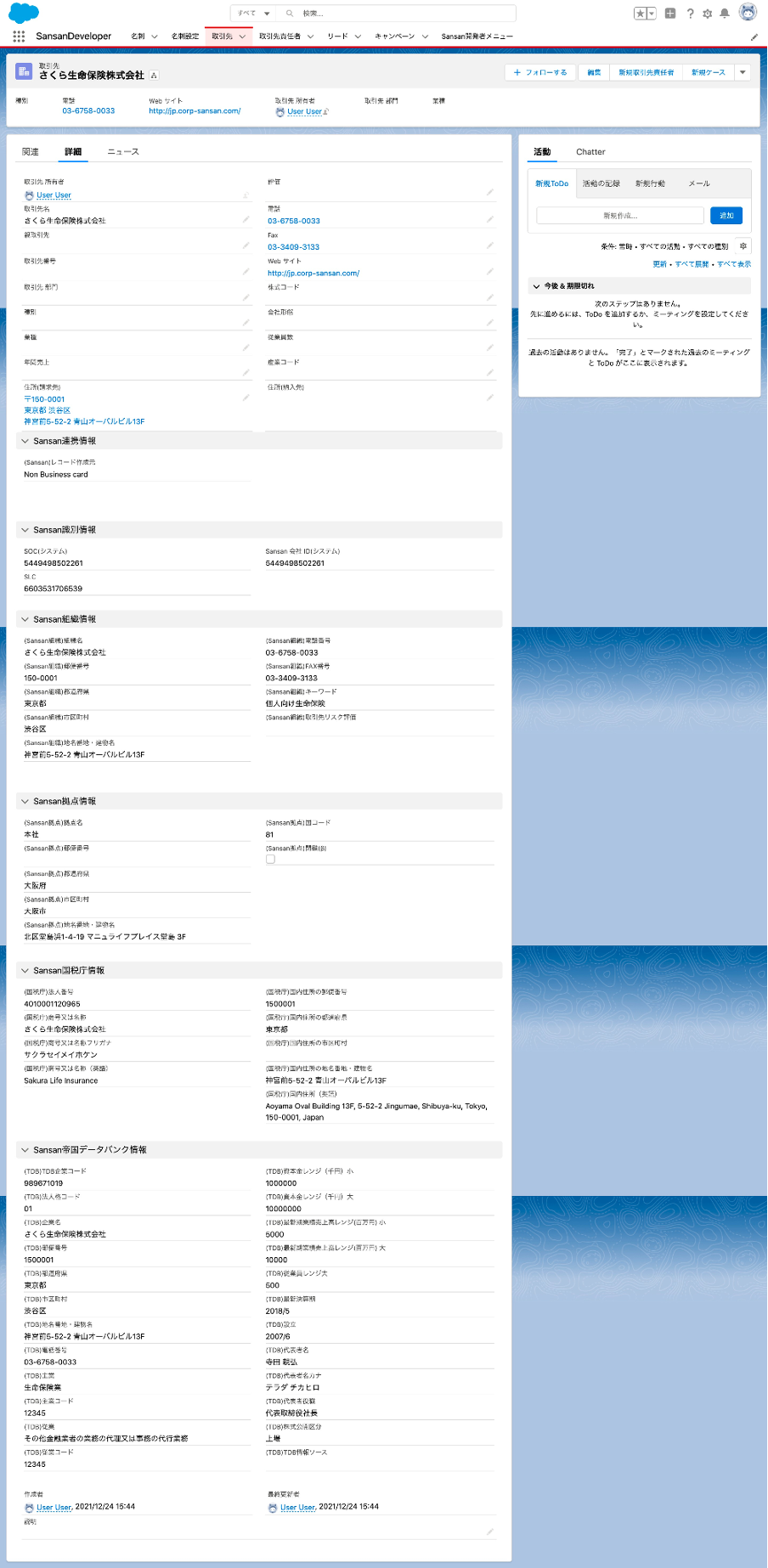
7. 取引先の詳細画面にリッチ情報の項目が追加されました。
Lighitning ページを利用する
新規で Lightning ページを作成する
1. Salesforce へ管理者権限でログイン後、画面右上の[歯車型]アイコンをクリックして、「設定」をクリックします。
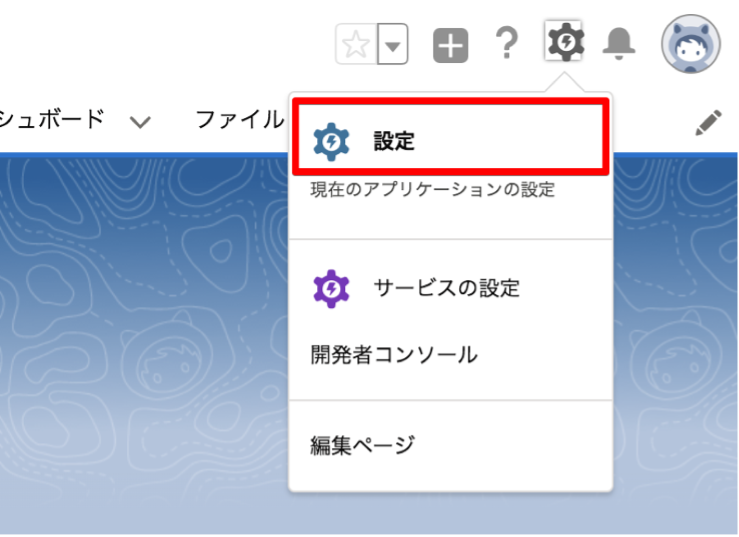
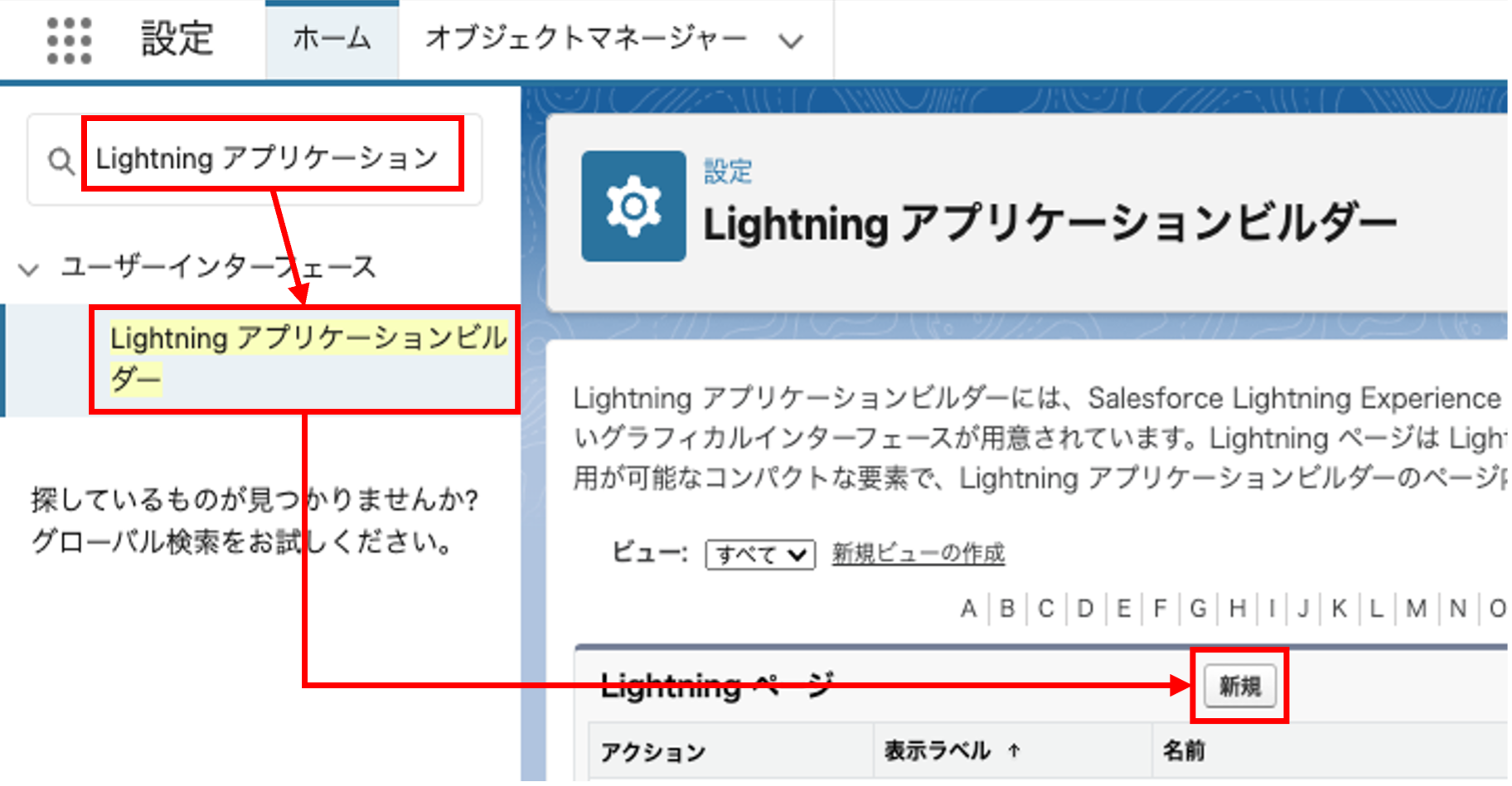
2. クイック検索で「Lightning アプリケーションビルダー」を検索し、「Lightning アプリケーションビルダー」→[新規]ボタンの順でクリックします。
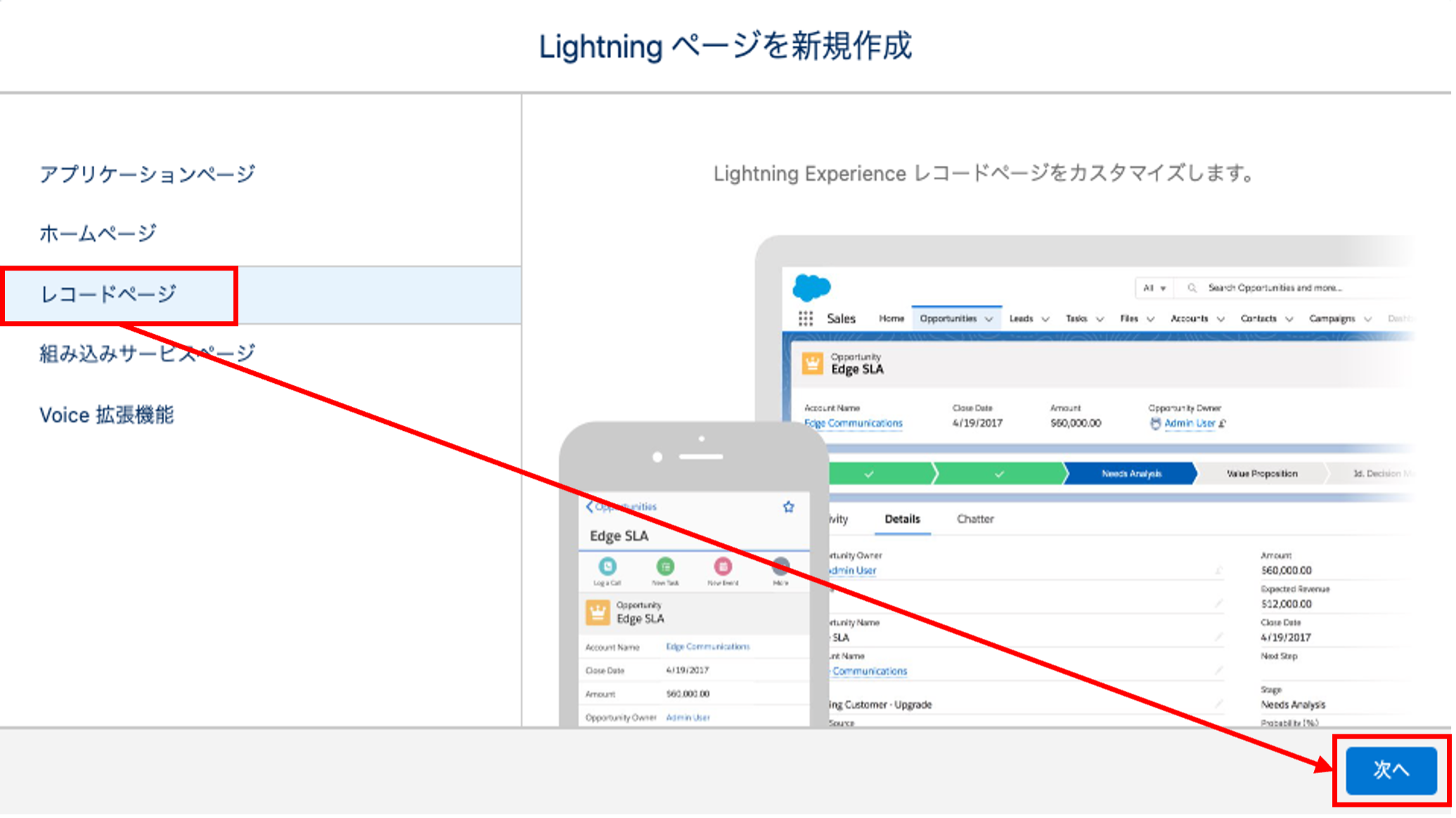
3. [レコードページ]を選択し、[次へ]をクリックします
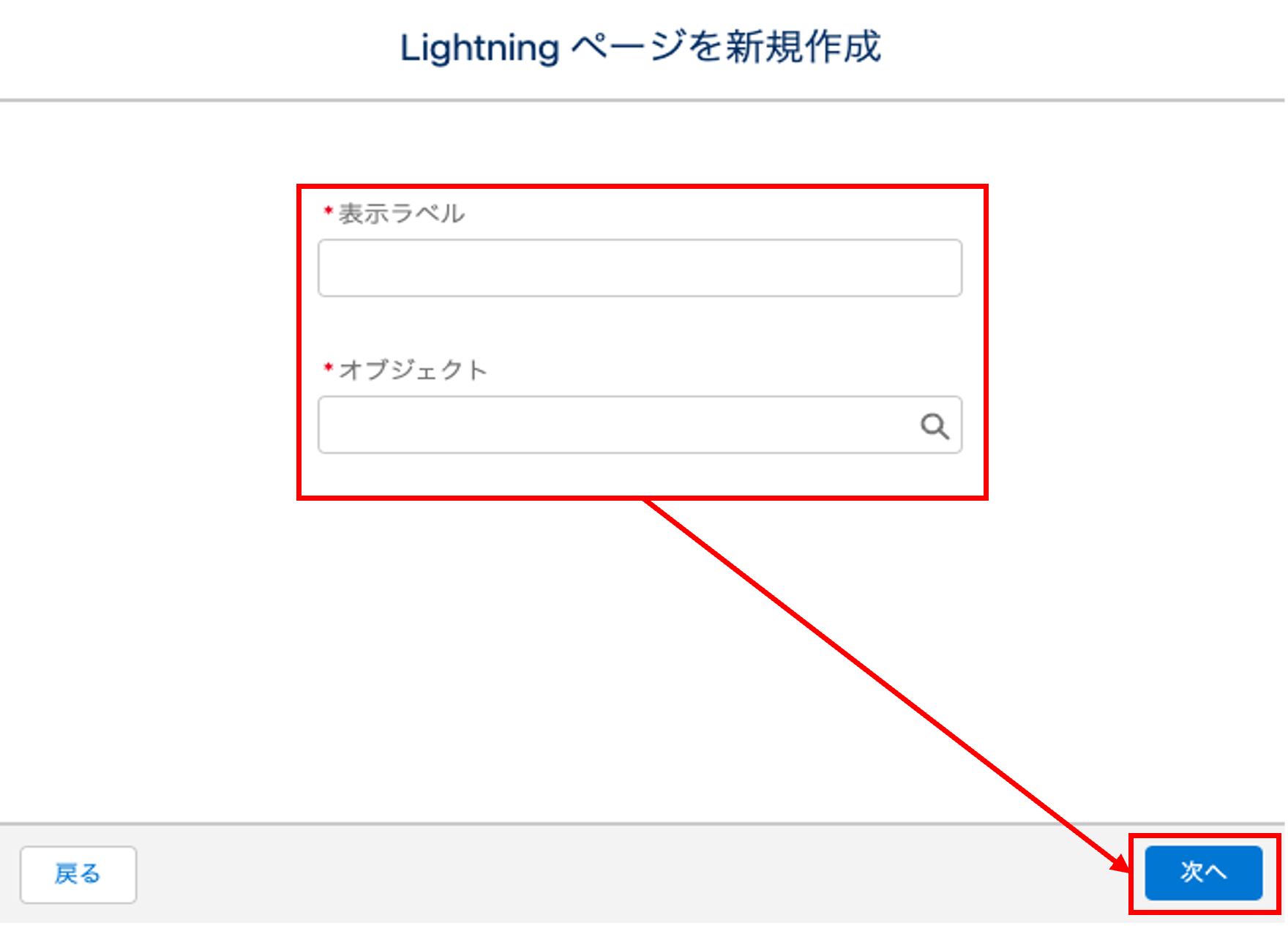
4. 好きな表示ラベルを記載し、設定したいオブジェクト選択したら、[次へ]をクリックします
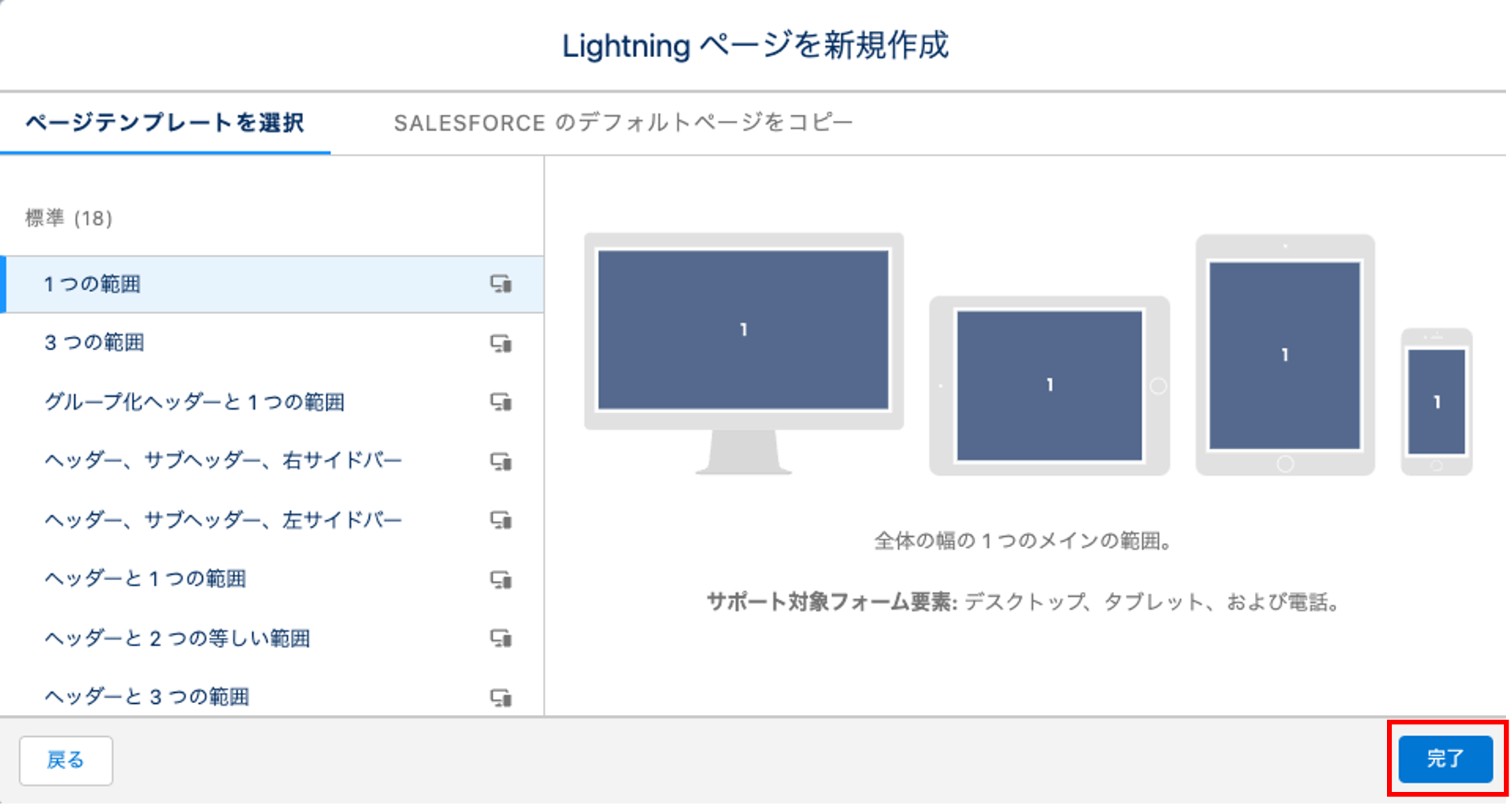
5. 好きなページレイアウトを選択し、[完了]ボタンをクリックします
6. [Visualforce]と検索し、 結果として表示された[Visualforce]を挿入したい場所までドラックアンドドロップします。
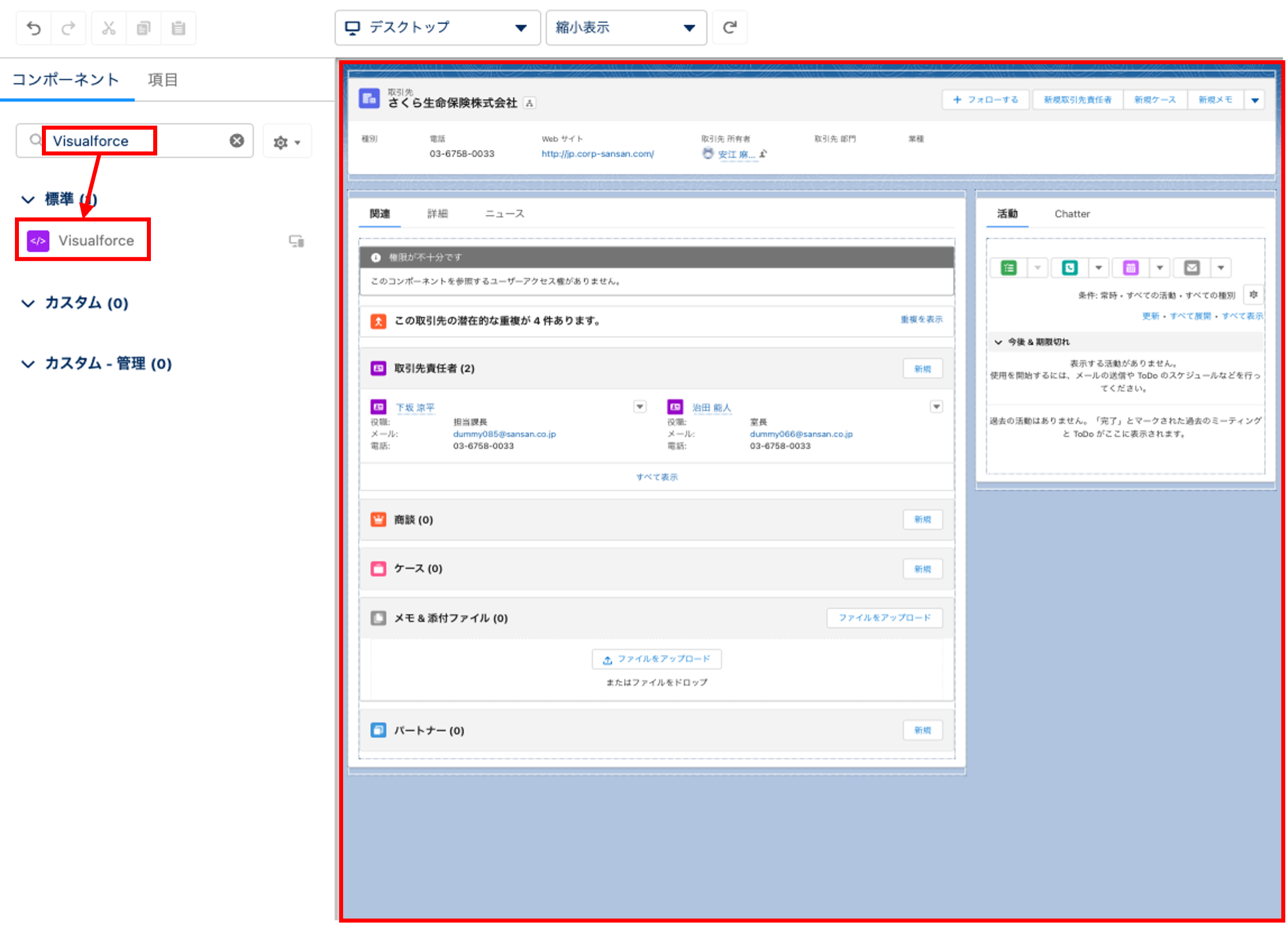
7. 任意のコンポーネントと高さに修正したら、有効化します。
デフォルトではページ名「BizCard_LinkTo_Sansan_[オブジェクト名]」、高さ「300」でコンポーネントが表示されます。
※各コンポーネントの表示項目一覧については、こちらをご参照ください。
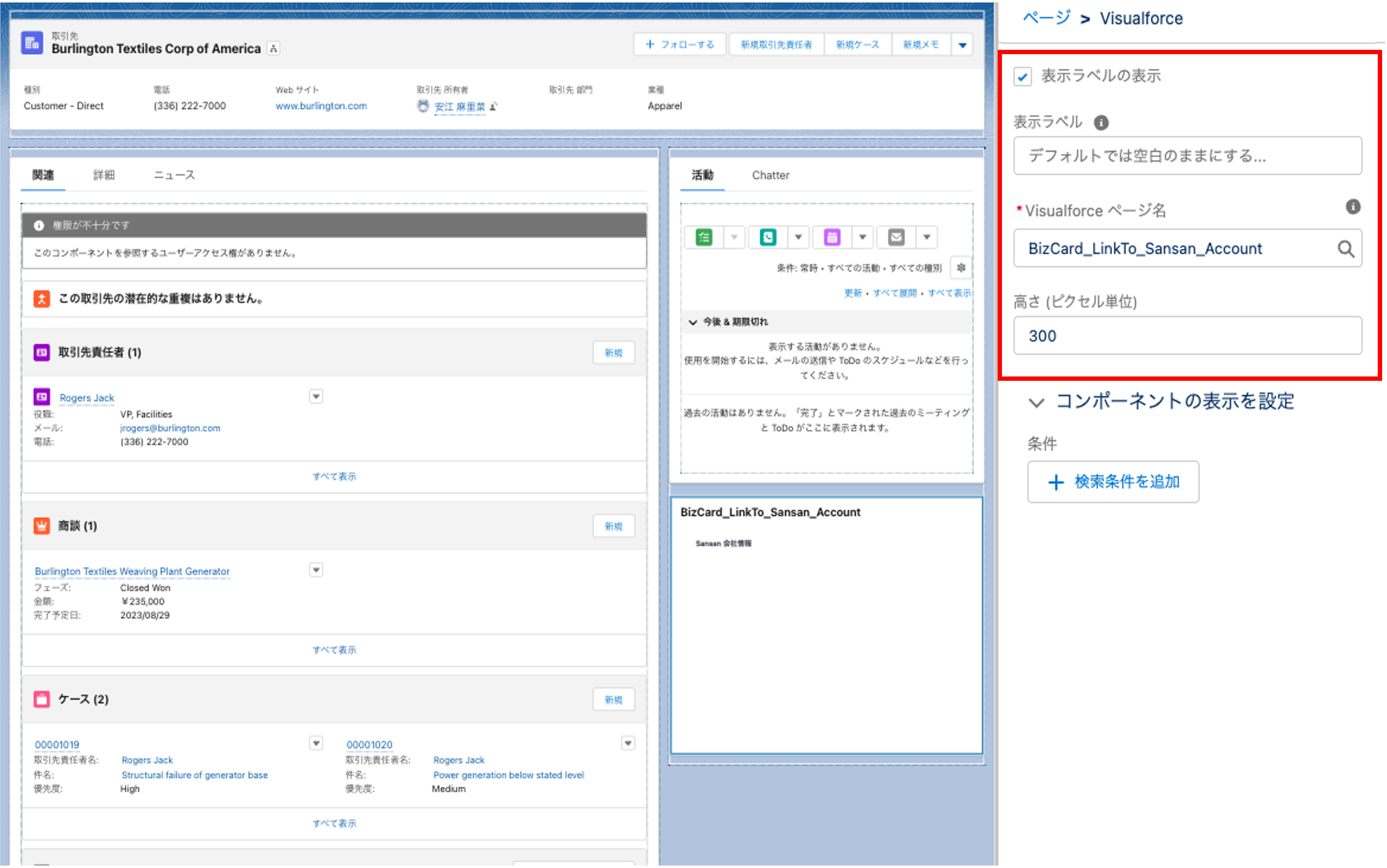
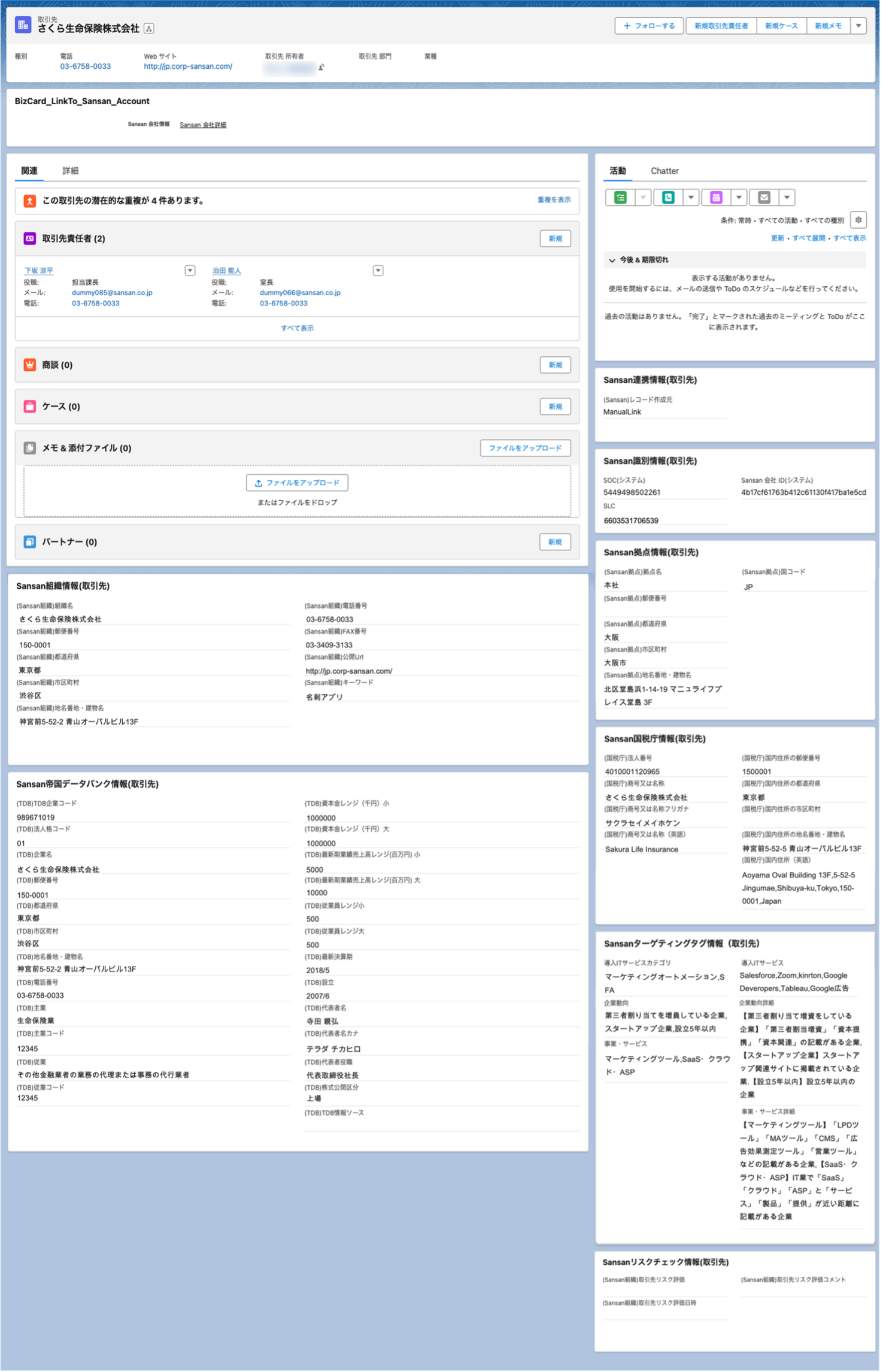
8.リッチ情報の項目が追加されました。
既存の Lightning ページを編集する
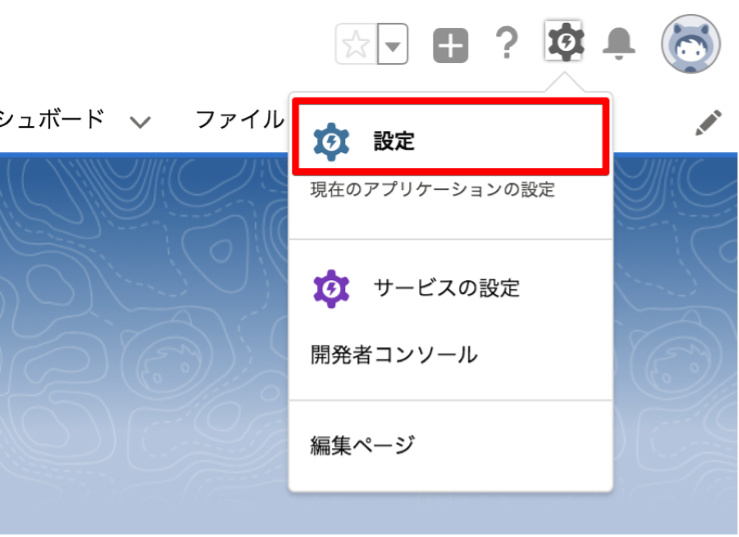
1. Salesforce へ管理者権限でログイン後、画面右上の[歯車型]アイコンをクリックして、「設定」をクリックします
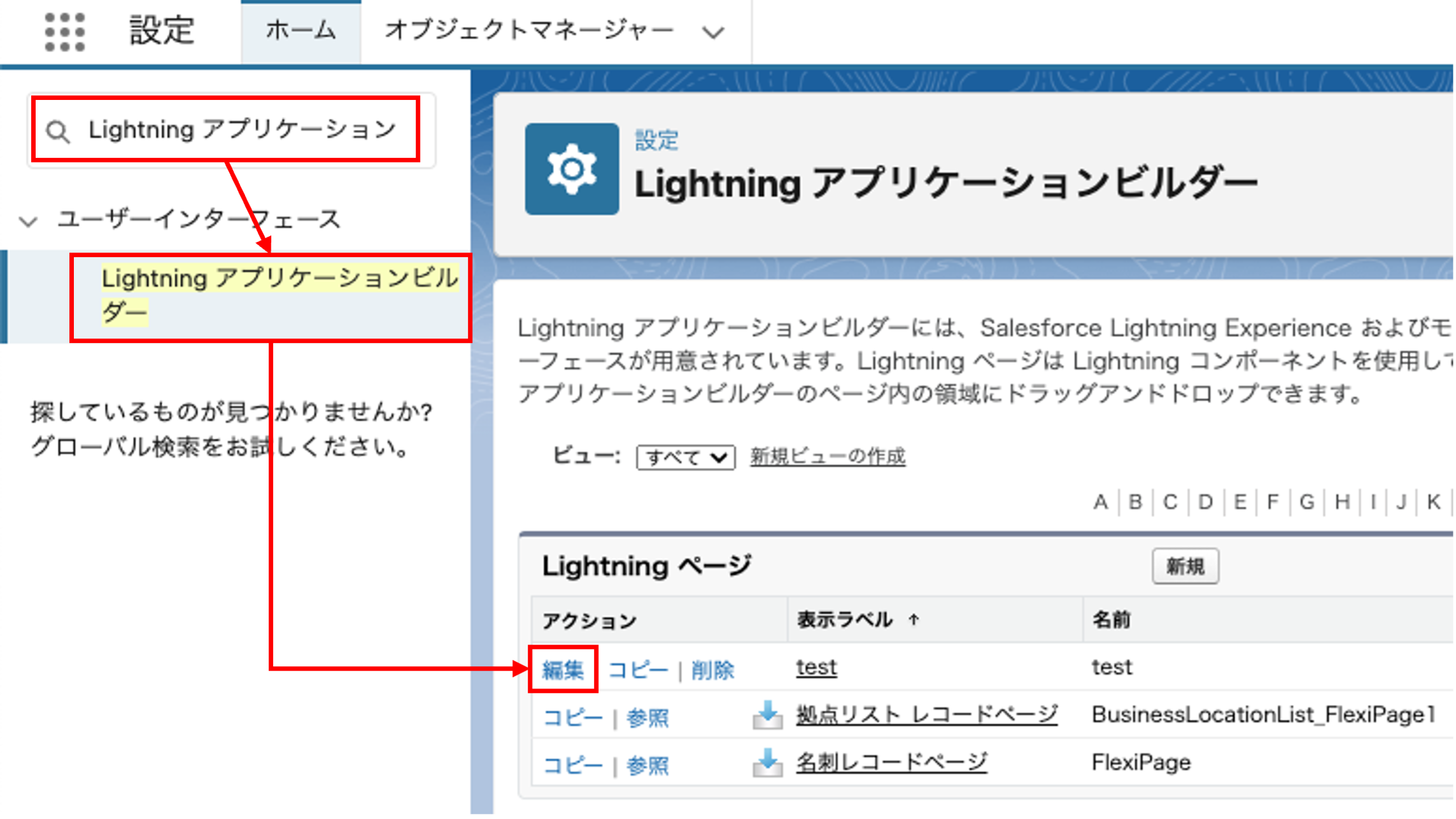
2. クイック検索で「Lightning アプリケーションビルダー」を検索し、「Lightning アプリケーションビルダー」→編集したい Lightning ページの[編集]ボタンの順でクリックします。
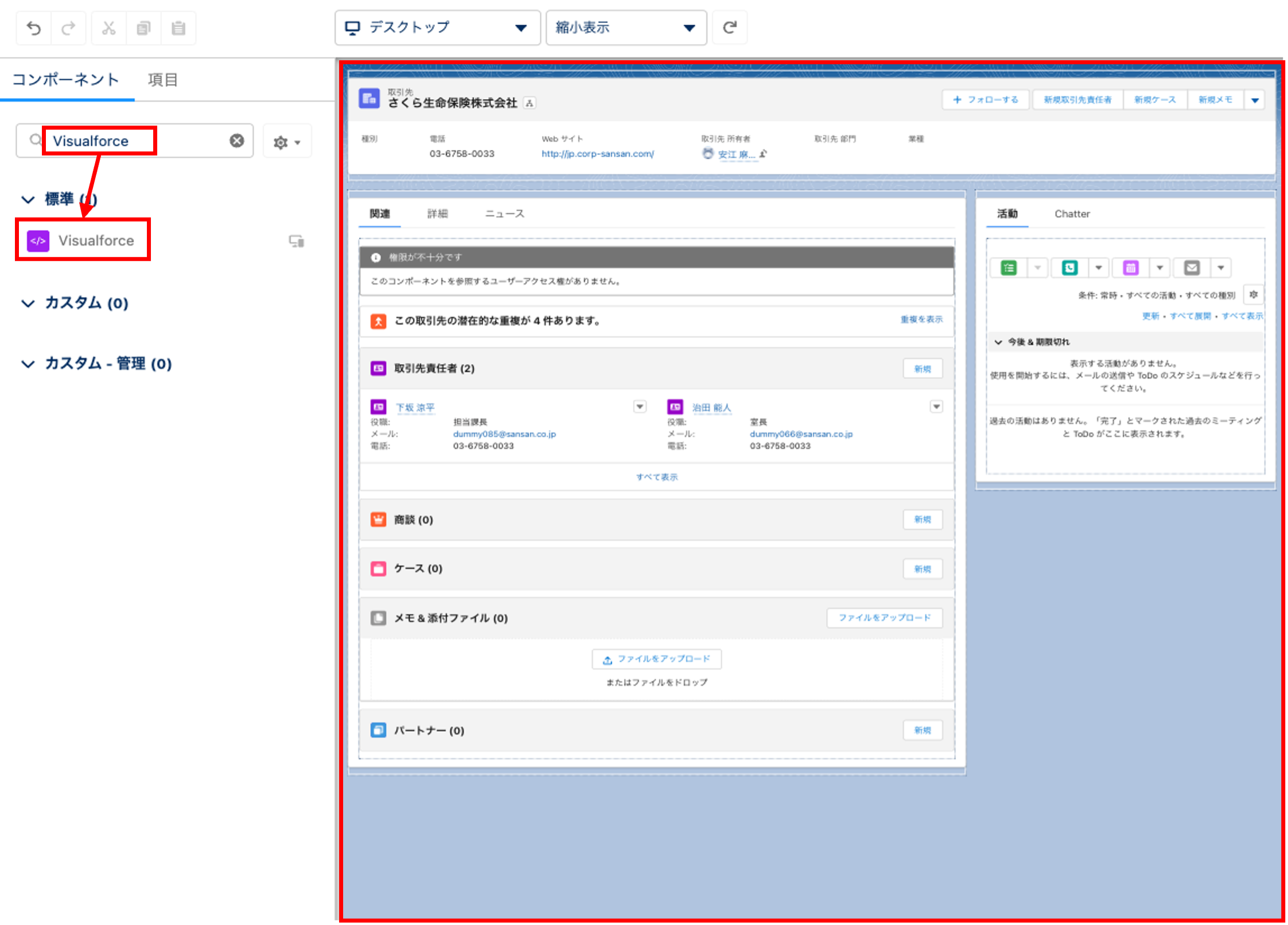
3. [Visualforce]と検索し、 結果として表示された[Visualforce]を挿入したい場所までドラックアンドドロップします。
4. 任意のコンポーネントと高さに修正したら、有効化します。
デフォルトではページ名「BizCard_LinkTo_Sansan_[オブジェクト名]」、高さ「300」でコンポーネントが表示されます。
※各コンポーネントの表示項目一覧については、こちらをご参照ください。
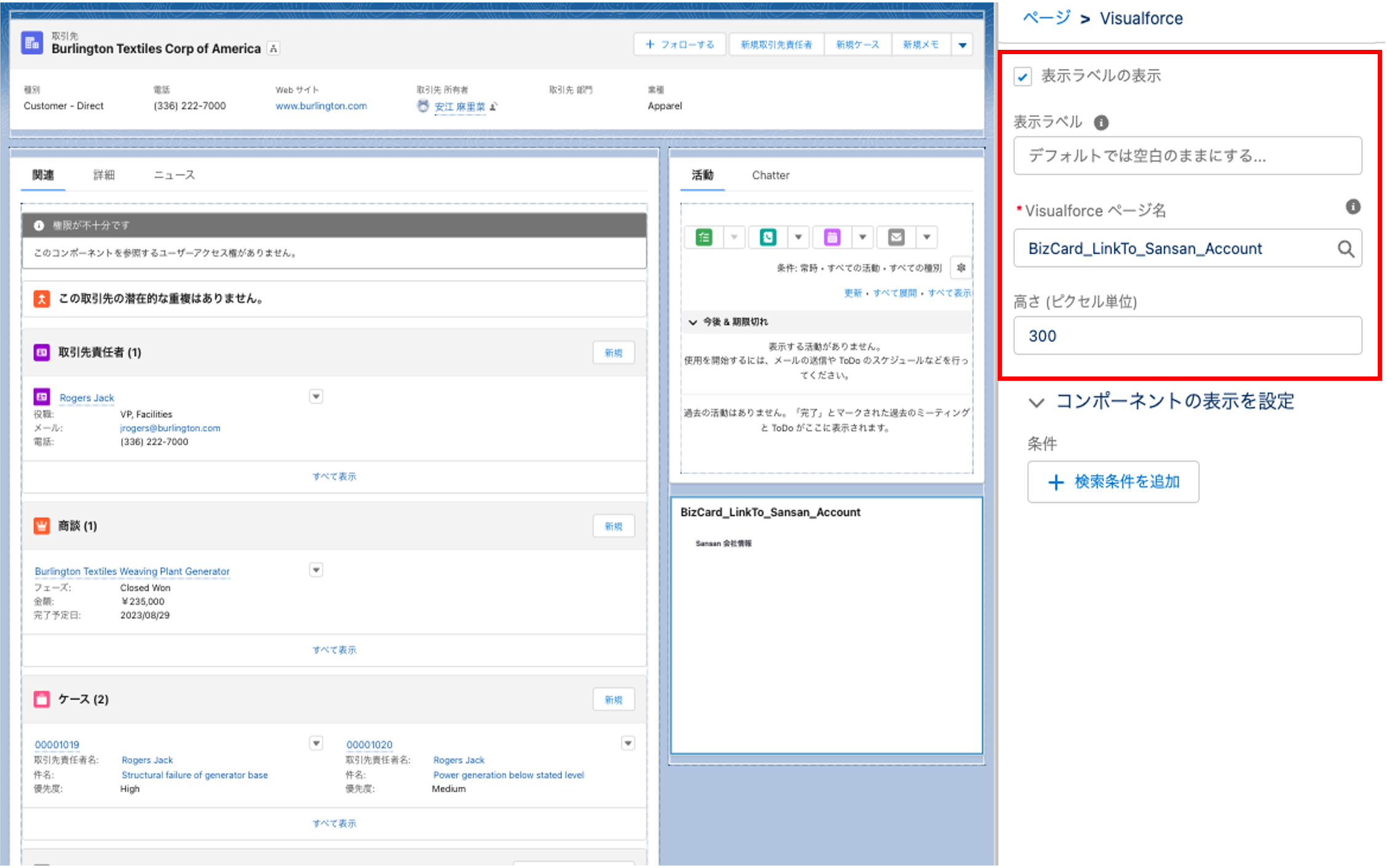
5.リッチ情報の項目が追加されました。