デジタル名刺の送り方
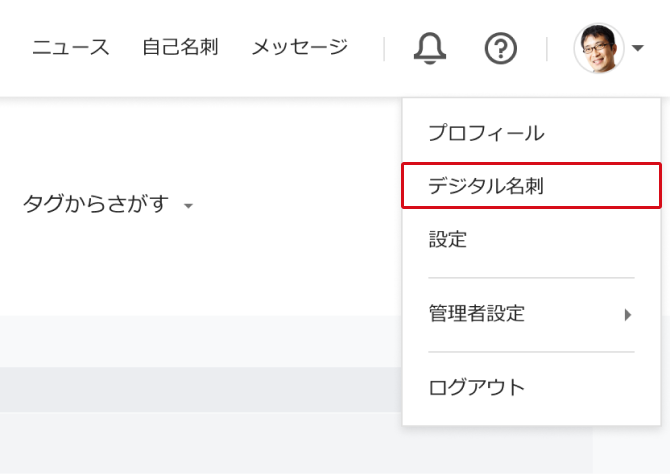
1. デジタル名刺画面へアクセス
[デジタル名刺]をクリックします。
2. デジタル名刺の共有用URLの発行
相手に渡すための共有用のURLを発行してください。
デジタル名刺を設定していない場合はこちらのヘルプを参考に設定してください。
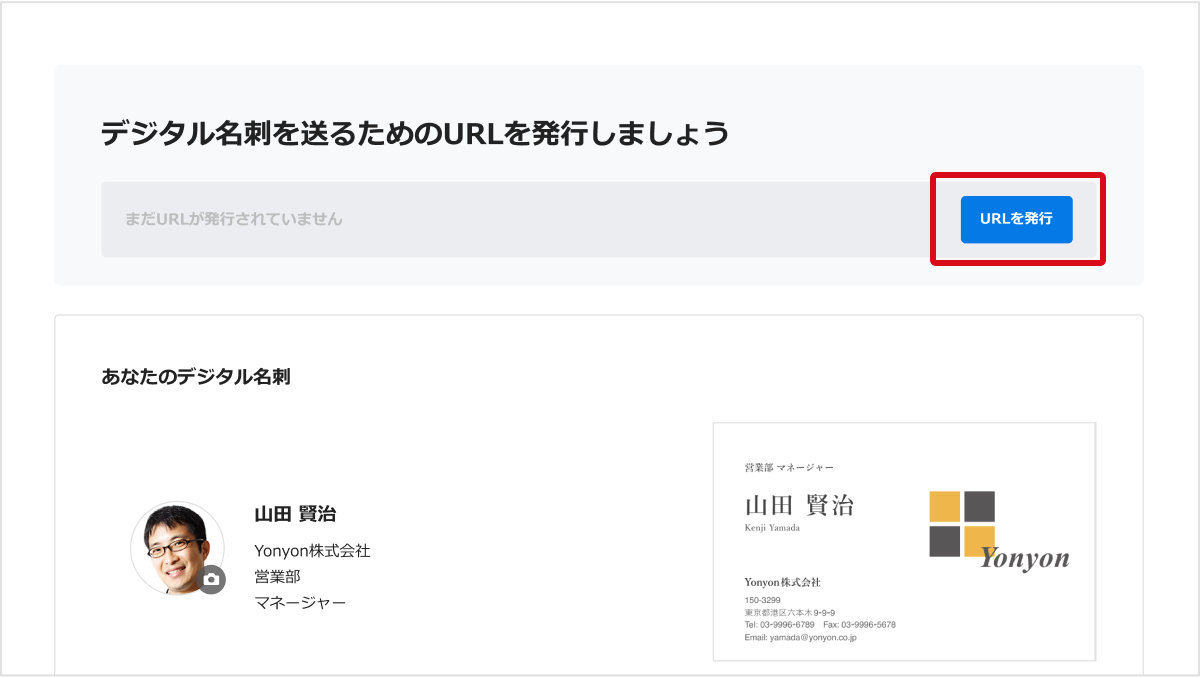
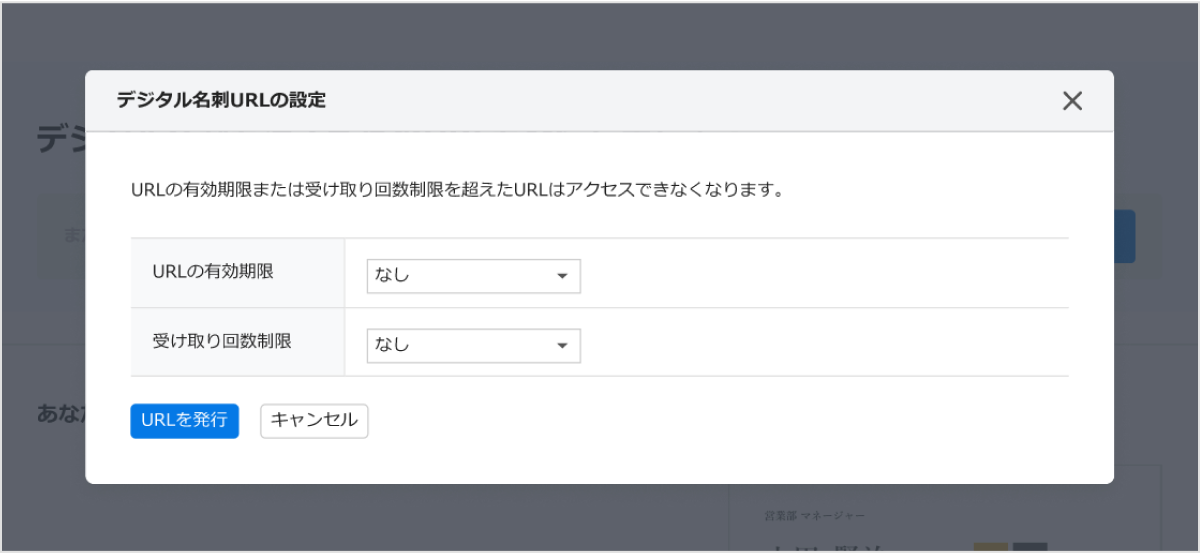
発行する際にURLの有効期限、受け取り回数を設定することができます。
※ URLの有効期限、受け取り回数は管理者が設定した範囲内で設定することができます。
管理者の設定によってはユーザでは設定ができない状態になっている場合があります。
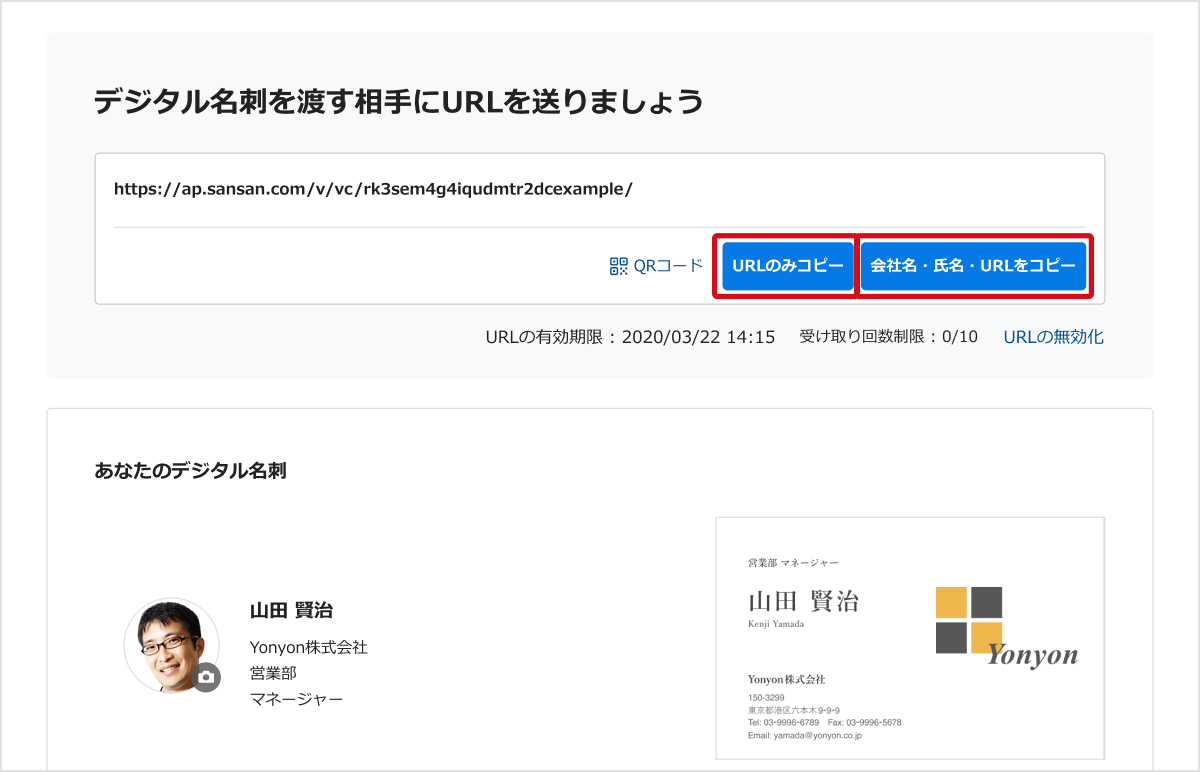
3. デジタル名刺の共有用URLを相手に渡す
[URLをコピー]をクリックしてください。共有用URLがクリップボードにコピーされます。
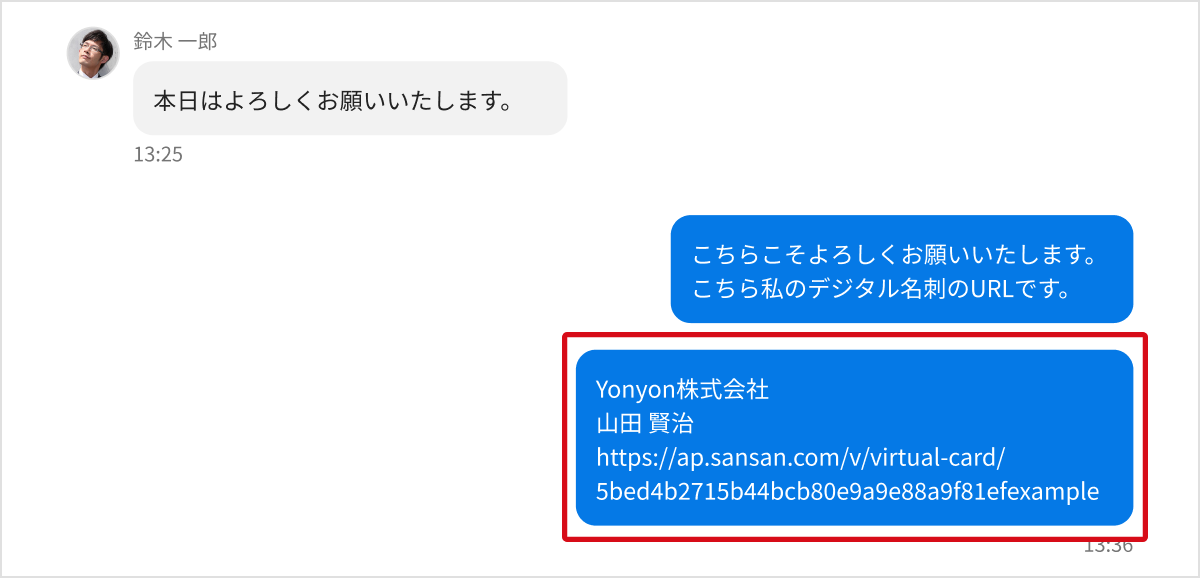
コピーしたURLはチャットツールやメールなどでデジタル名刺を渡す相手に共有してください。
デジタル名刺の受け取り方
デジタル名刺受け取り画面へアクセス
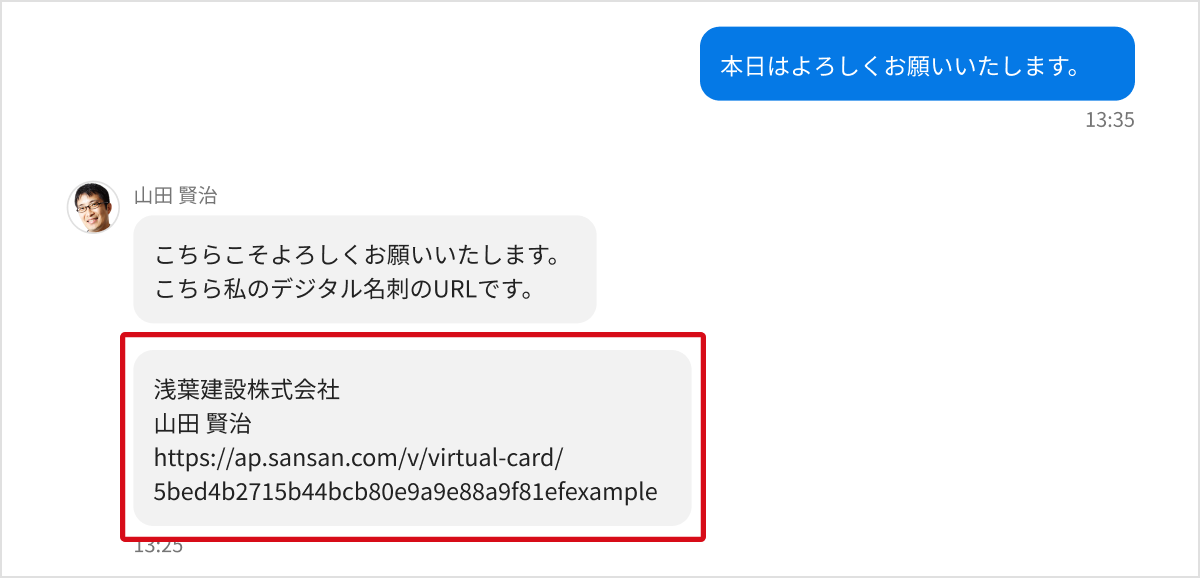
チャットツールやメールなどで共有されたデジタル名刺URLをクリックしてください。
Sansanユーザの場合
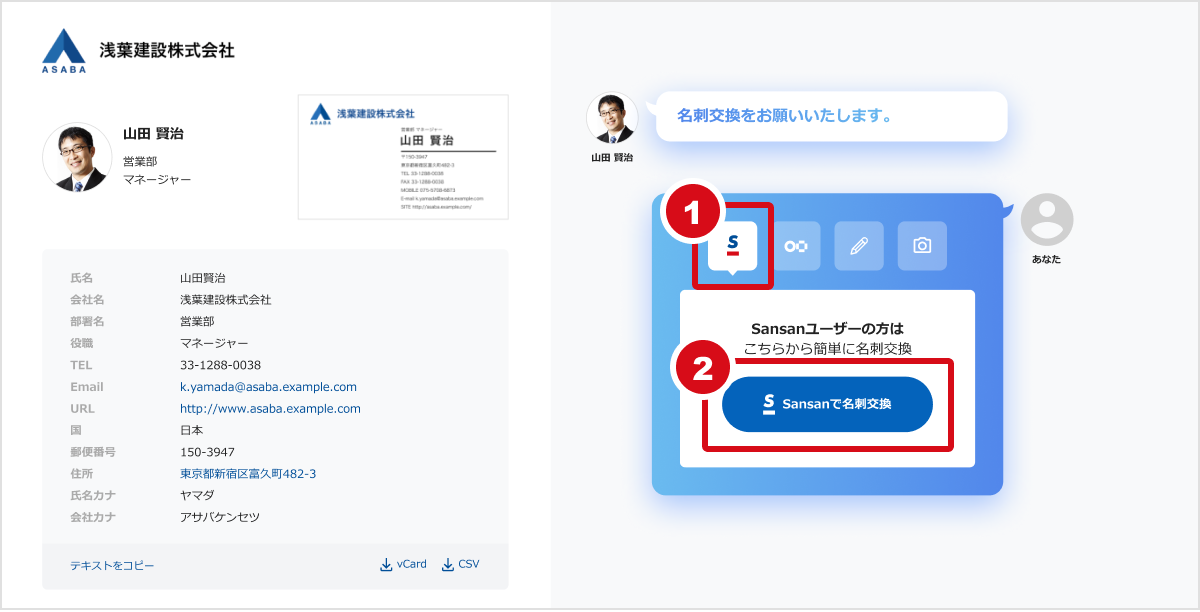
1. [①Sansanアイコン] > [②Sansanで名刺交換] をクリックしてください。
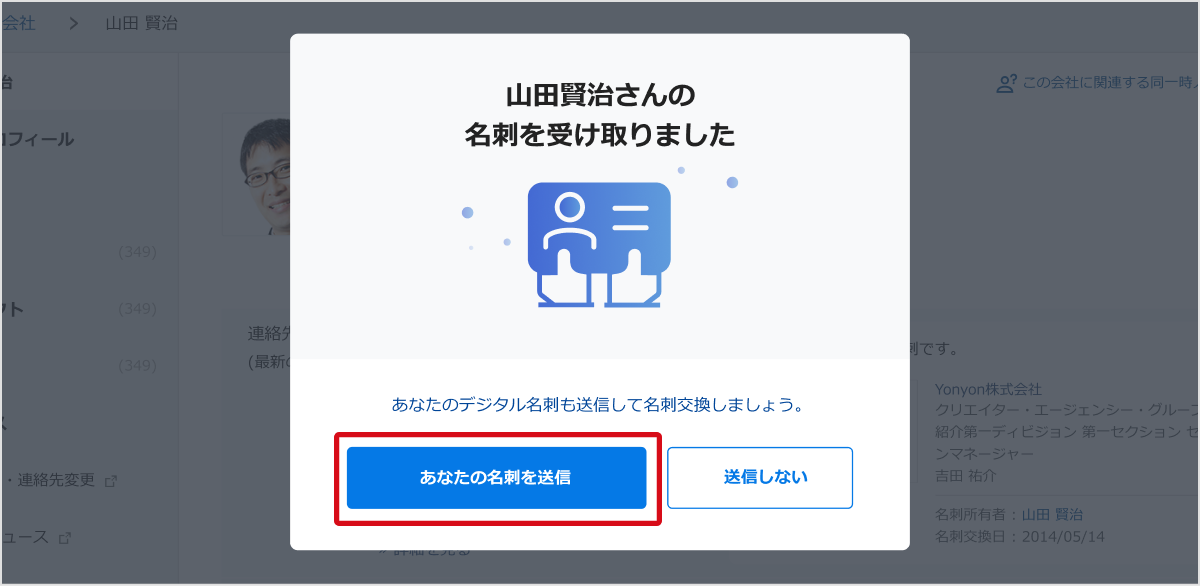
2. Sansanにログインすると名刺の登録が完了します。 あなたがデジタル名刺を登録済みの場合は名刺を送り返すことができます。
※ 名刺の登録が完了すると、Sansanスキャナから取り込んだ名刺と同じようにデータ化枠を消費します。ご契約内容によっては、データ化枠を超えた場合追加費用が発生しますので、現在のデータ化枠をご確認の上ご利用ください。
※ 名刺を送り返すと、受け取り相手側もデータ化枠を消費します。
Eightユーザの場合
1. [①Eightアイコン] > [②PC版から送り返す] をクリック、またはQRコードを読み込んでください。
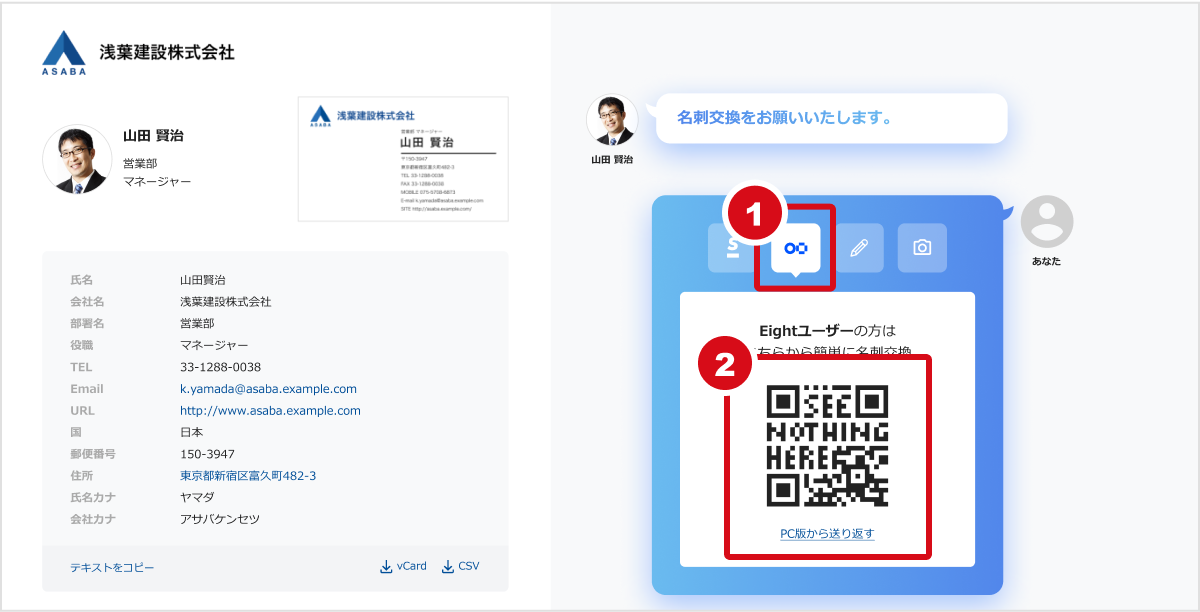
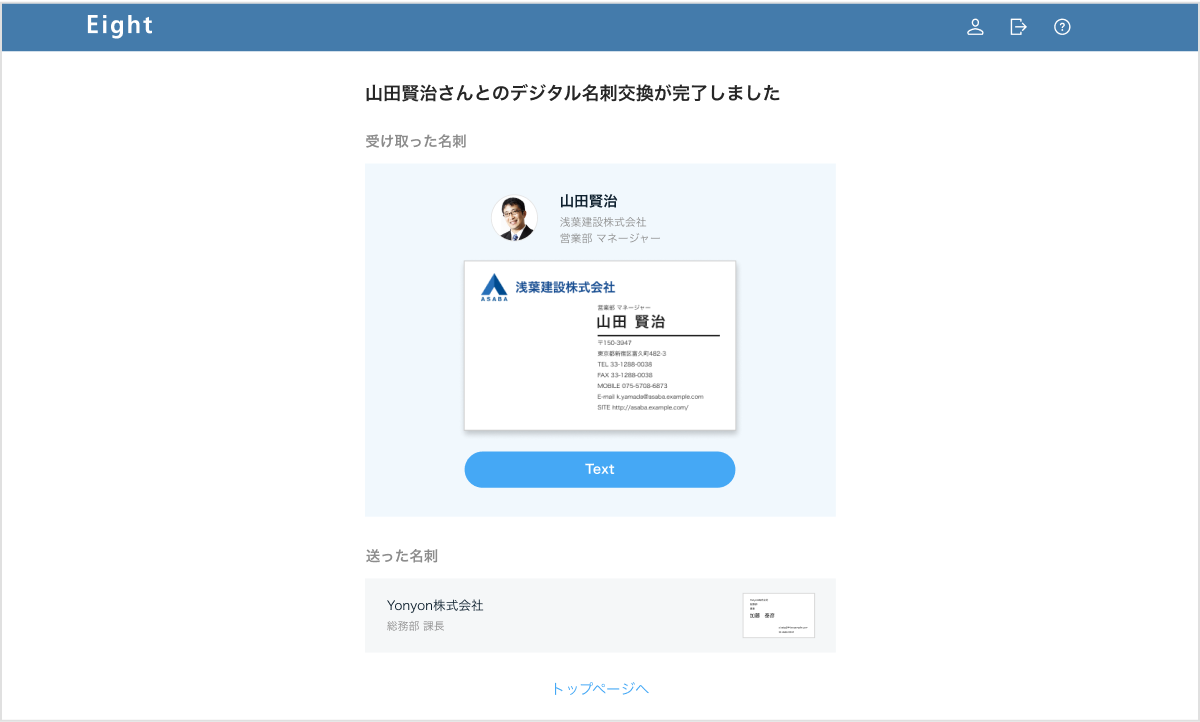
2. Eightにログインすると名刺の登録が完了します。 あなたの名刺を送り返すことができます。
※ 名刺を送り返すと、受け取り相手側もデータ化枠を消費します。
Sansanユーザでない場合
フォーム入力して名刺交換
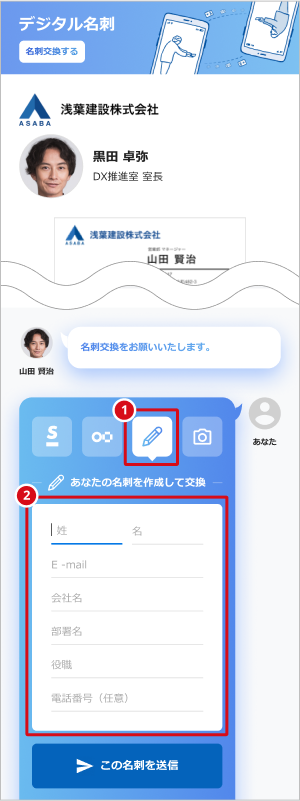
1. ①鉛筆アイコンをクリックし、②のフォームに名刺情報を入力してください。
※ 名刺を送り返してもらった際も貴社データ化枠を消費します。

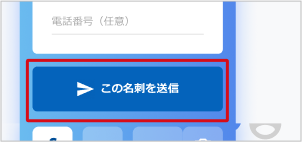
2. 入力完了後、[この名刺を送信] をクリックし送信してください。
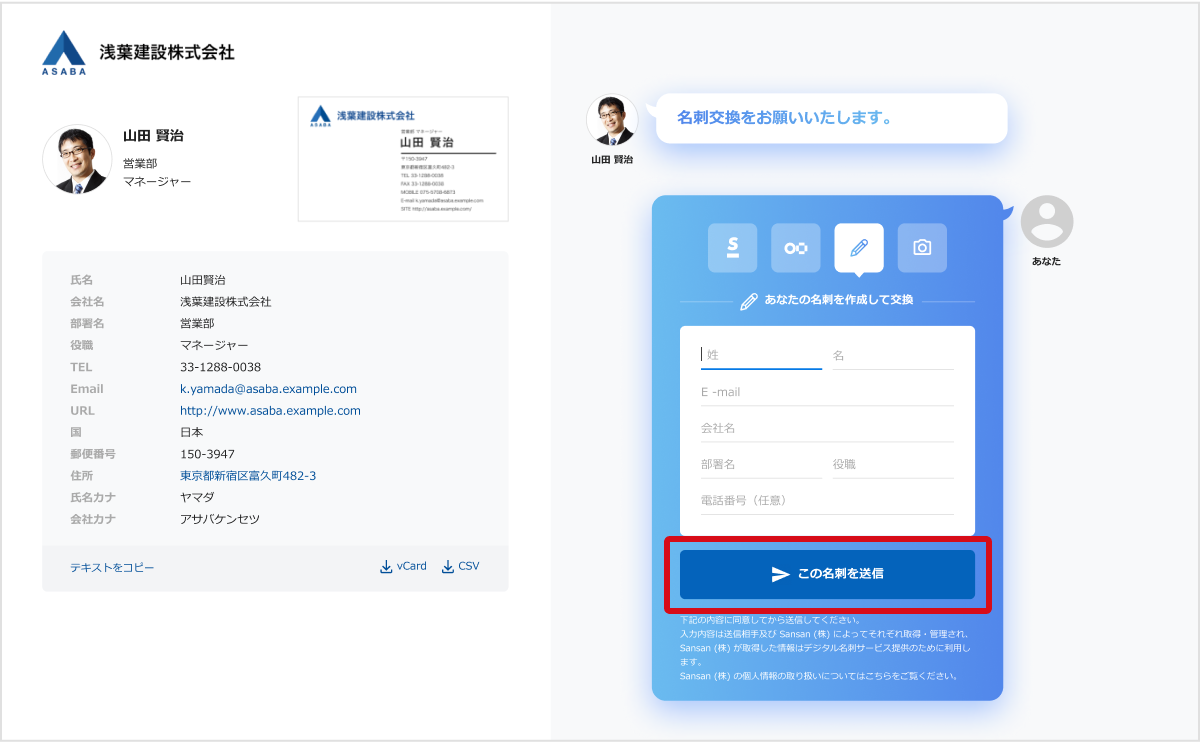
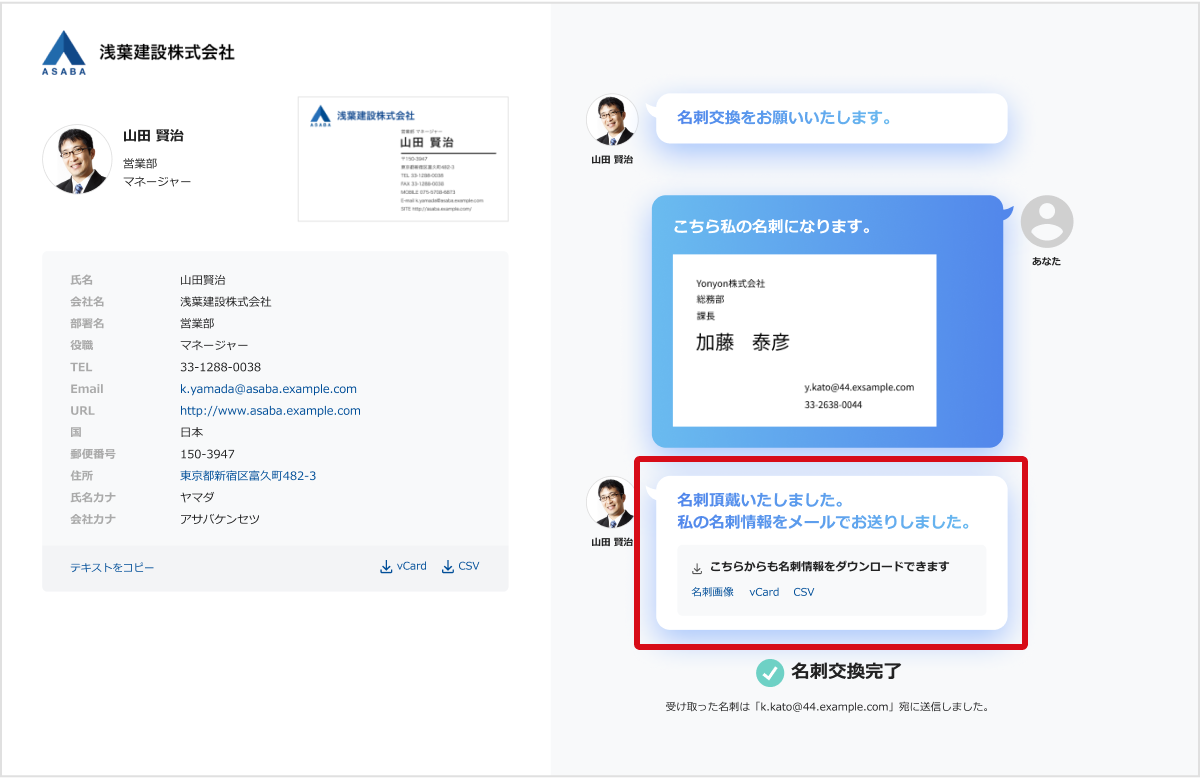
3. 送信完了後、デジタル名刺送信者の名刺情報がメールで送られます。
また、名刺画像、vCard形式、CSVファイルのデータをダウンロードすることができます。
※ vCardとは、電子名刺のファイル形式の規格であり、vCardに対応したソフトウェア上で連絡先としての登録が可能です。
名刺を撮影して名刺交換
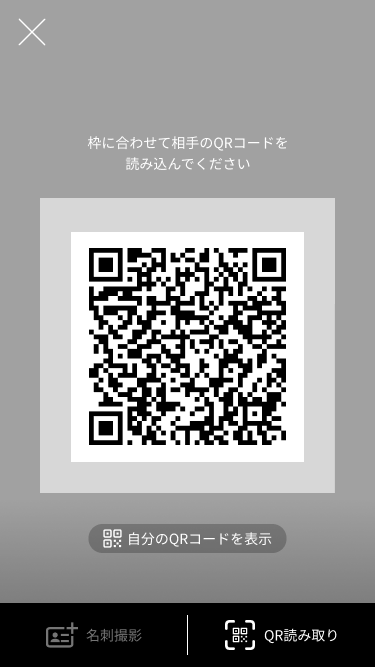
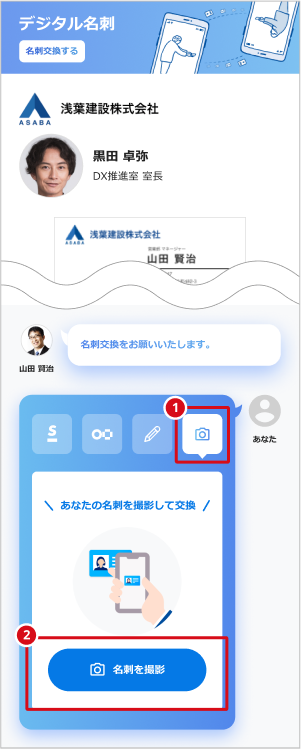
1. ①カメラアイコンをクリックし、画面に表示される②のQRコードを読み取ってください。
※ 名刺を送り返してもらった際も貴社データ化枠を消費します。

2. QRコードを読み込むと名刺の返信画面が立ち上がります。
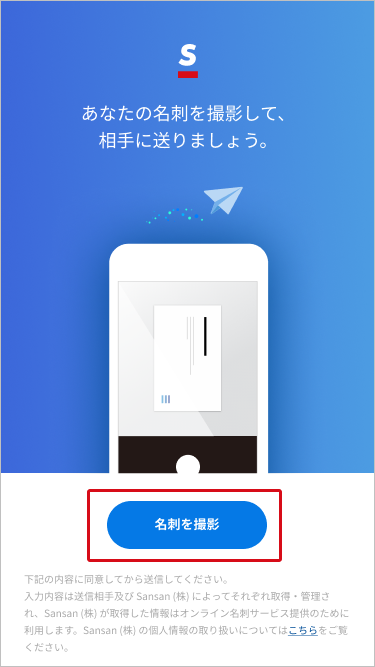
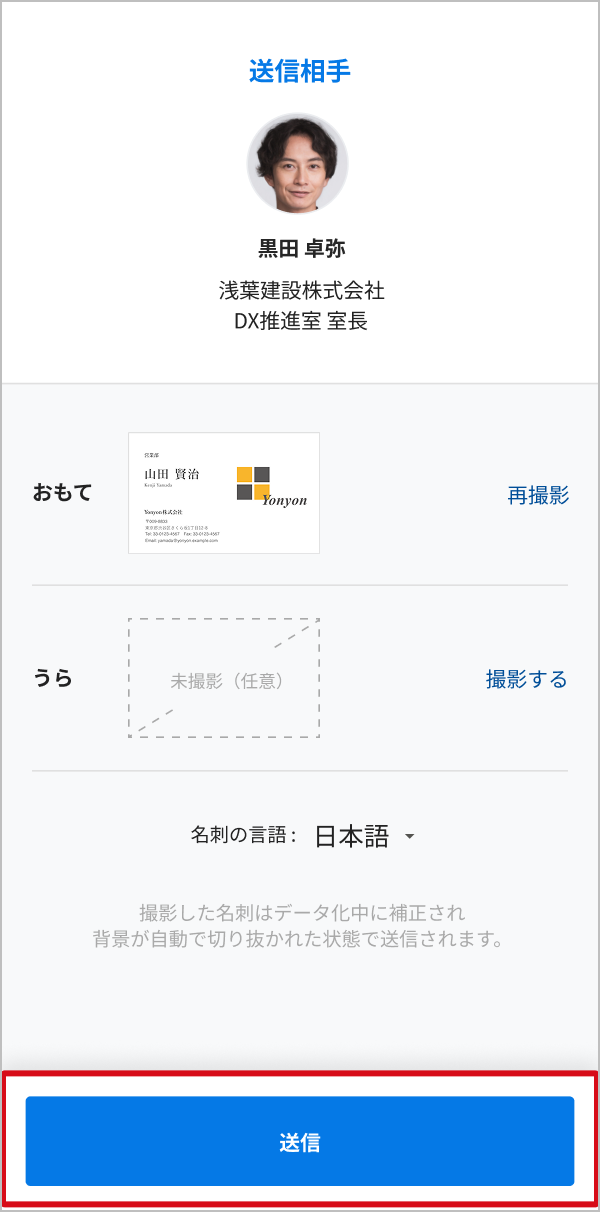
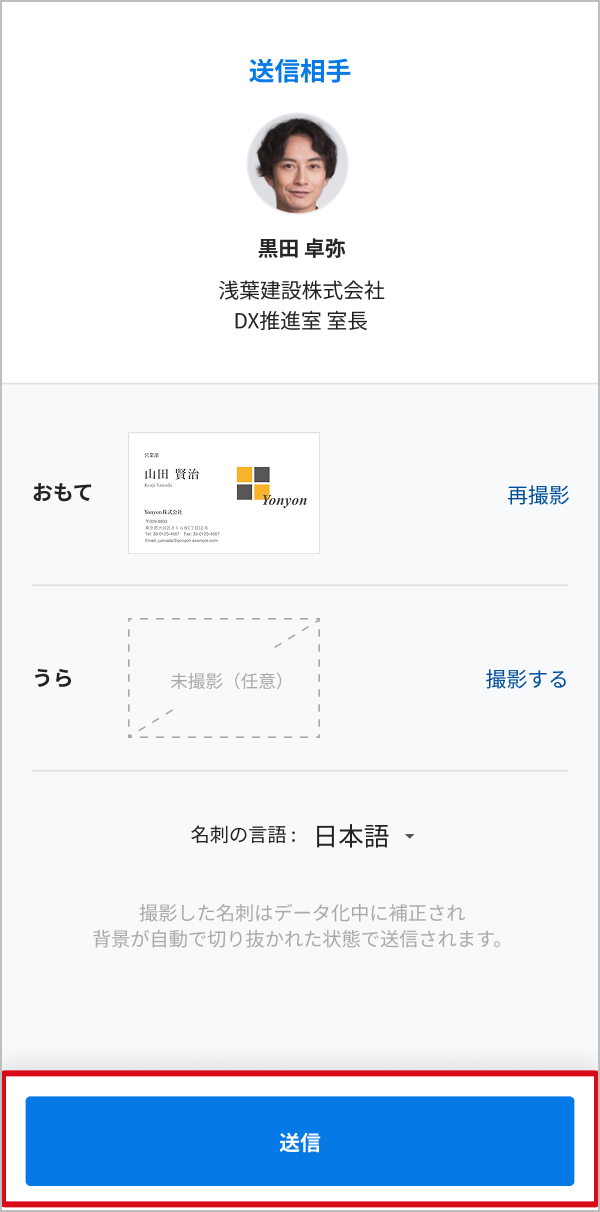
3. 名刺をアップロードし、[送信] ボタンをタップすると名刺交換が完了します。
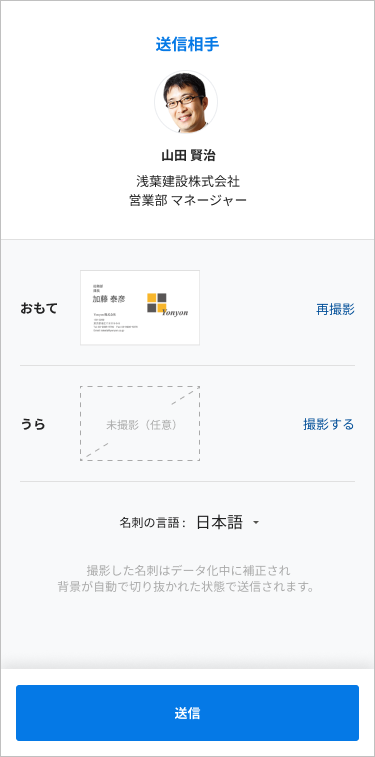
※ ご不明な点がありましたら、こちらからお問い合わせください。
交換履歴
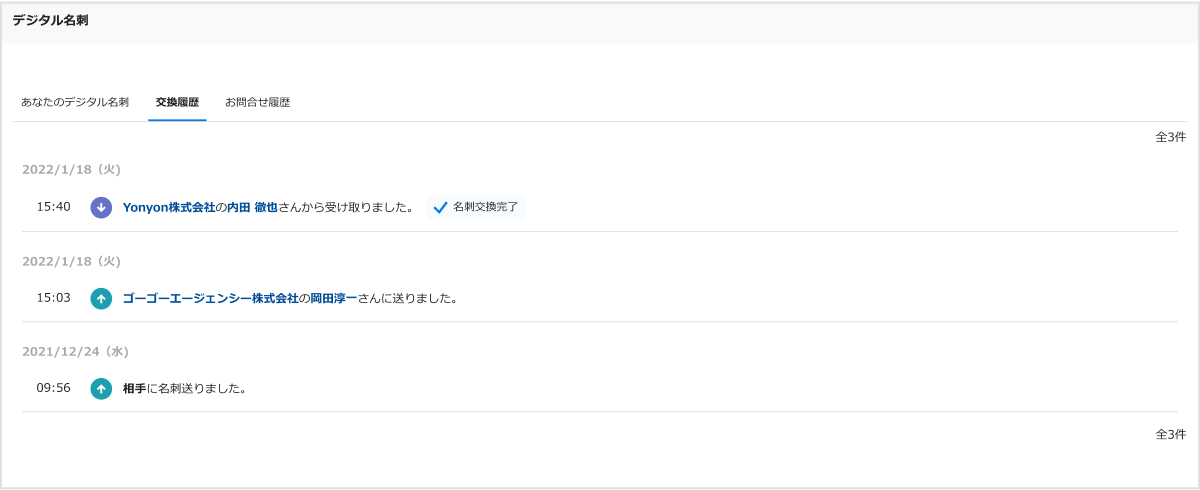
デジタル名刺画面の「交換履歴」タブをクリックすると交換履歴が確認できます。
「相手に名刺を送りました」: URLから誰かがあなたの名刺を受け取ったことを表します。
「○○会社の△△さんに送りました」: URLから△△さんがあなたの名刺を受け取り、△△さんから送り返しがあったことを表します。
「○○会社の△△さんから受け取りました」:あなたが△△さんの名刺を受け取ったことを表します。その後、送り返した場合、「名刺交換完了」と表示されます。
デジタル名刺の送り方
1. デジタル名刺画面へアクセス
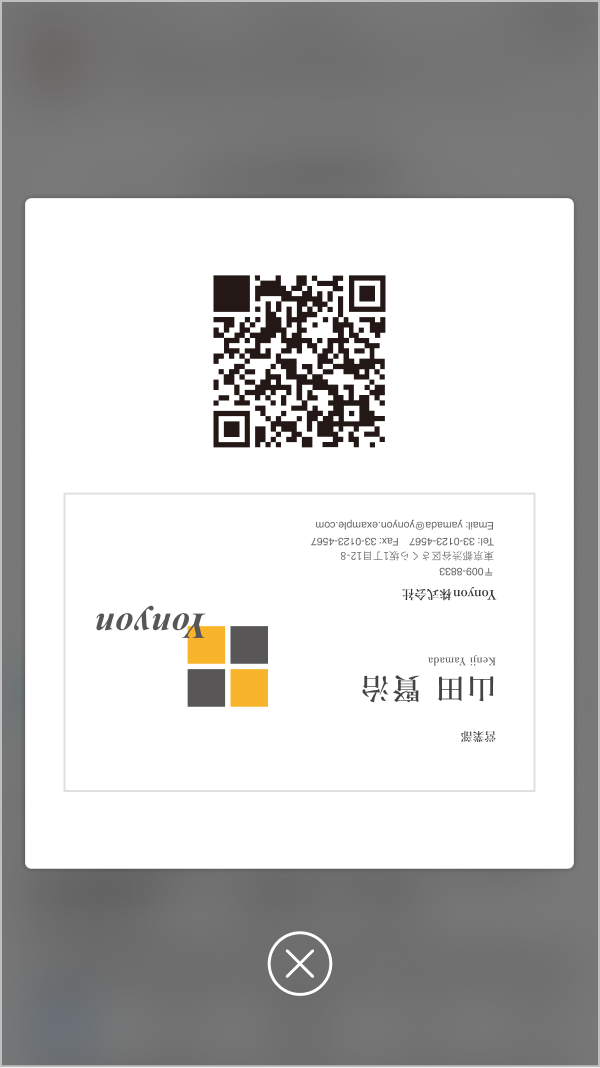
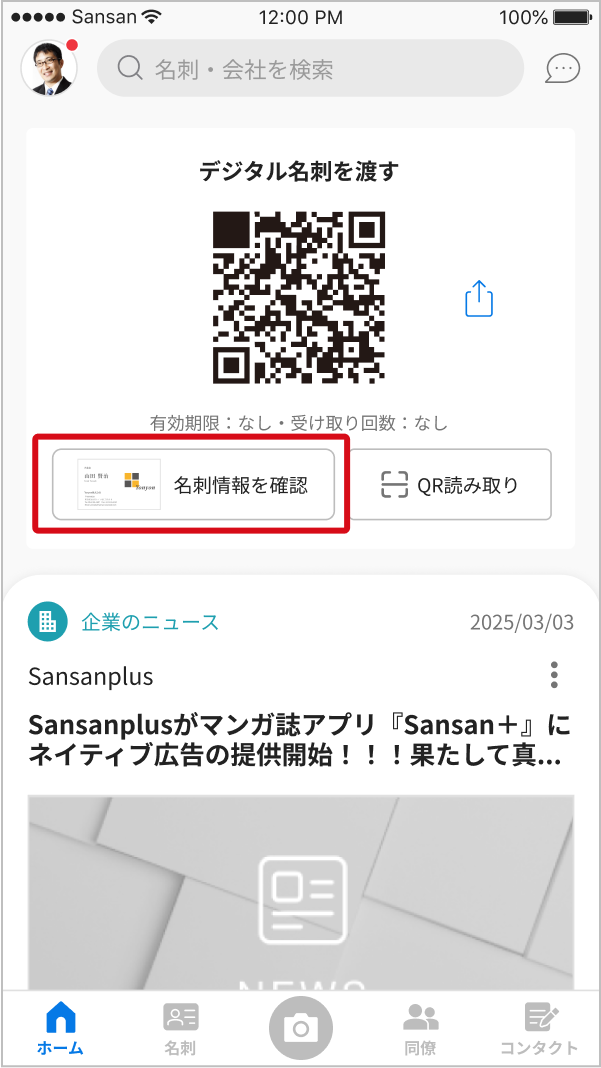
ホーム画面上部に表示されている自分の名刺をタップします。
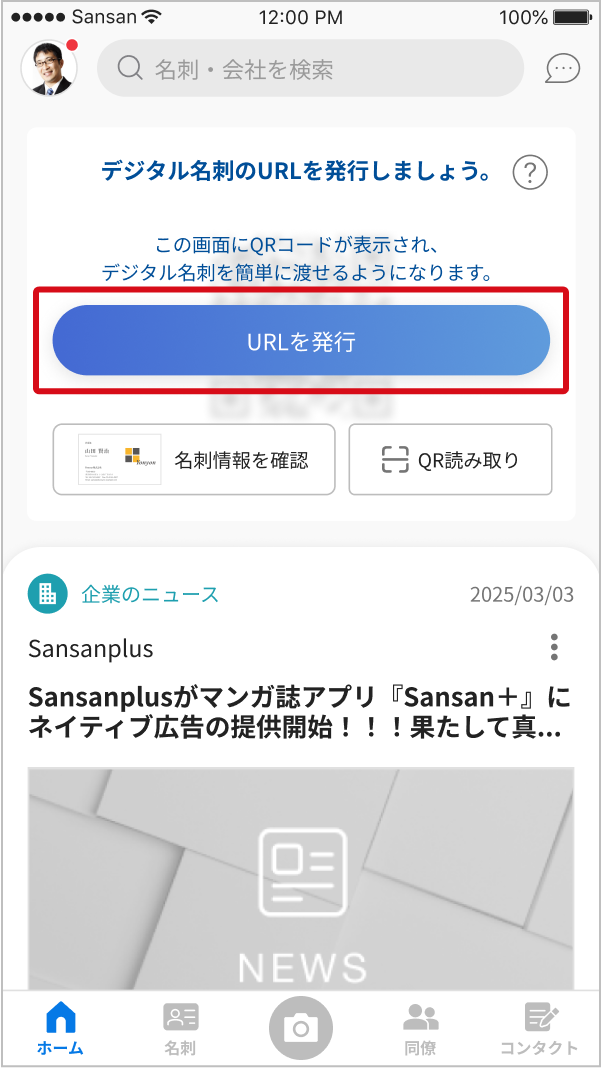
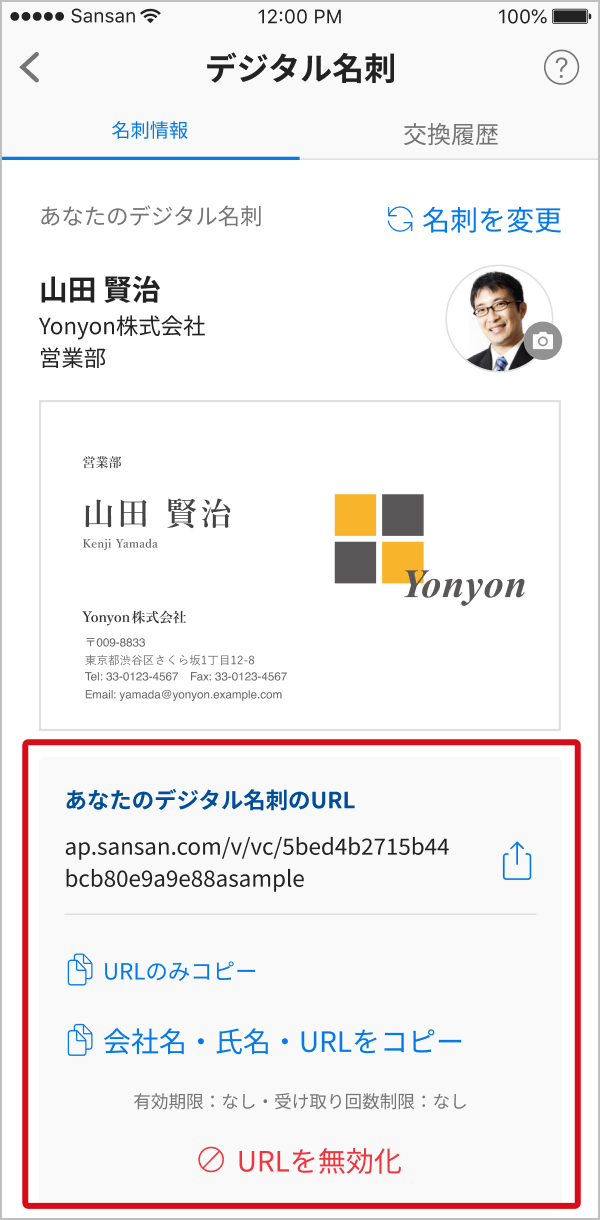
2. デジタル名刺の共有用URLの発行
相手に渡すための共有用のURLを発行してください。
デジタル名刺を設定していない場合はこちらのヘルプを参考に設定してください。
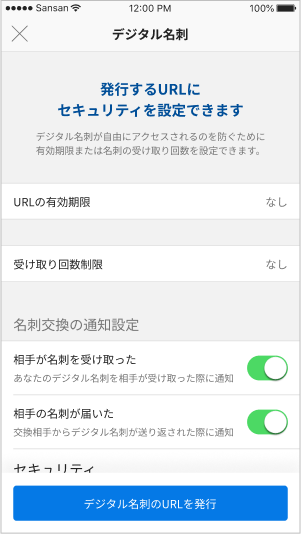
発行する際にURLの有効期限、受け取り回数を設定することができます。
※ URLの有効期限、受け取り回数は管理者が設定した範囲内で設定することができます。
管理者の設定によってはユーザーでは設定ができない状態になっている場合があります。
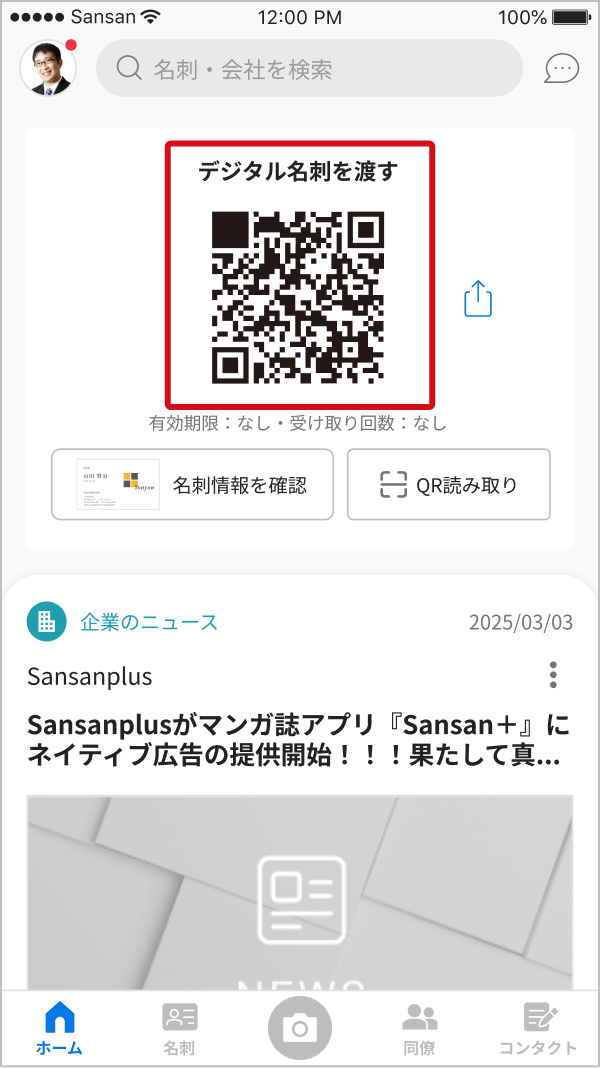
3. デジタル名刺の共有用URLを相手に渡す
[URLをコピー]をタップしてください。共有用URLがクリップボードにコピーされます。
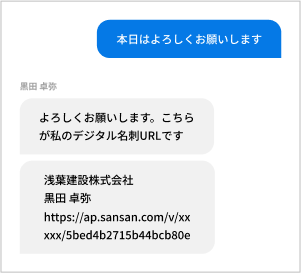
コピーしたURLはチャットツールやメールなどでデジタル名刺を渡す相手に共有してください。
デジタル名刺の受け取り方
デジタル名刺URLからの受け取り
チャットツールやメールなどで共有されたデジタル名刺URLをタップしてください。
Sansanユーザーの場合
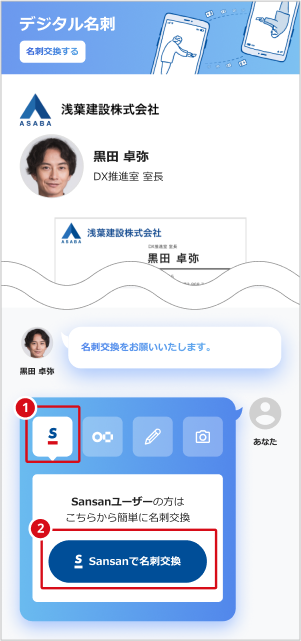
1. [①Sansanアイコン]> [②Sansanで名刺交換]をタップしてください。
2. Sansanにログインすると名刺の登録が完了します。
あなたがデジタル名刺を登録済みの場合は名刺を送り返すことができます。
※ 名刺の登録が完了すると、Sansanスキャナから取り込んだ名刺と同じようにデータ化枠を消費します。ご契約内容によっては、データ化枠を超えた場合追加費用が発生しますので、現在のデータ化枠をご確認の上ご利用ください。
※ 名刺を送り返すと、受け取り相手側もデータ化枠を消費します。
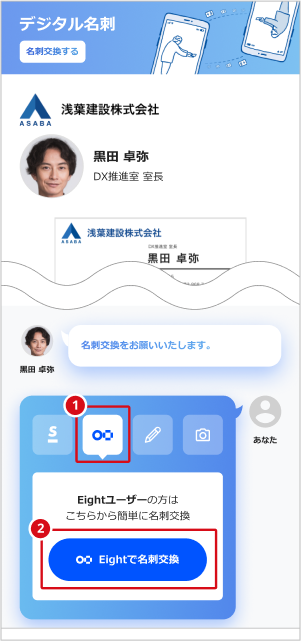
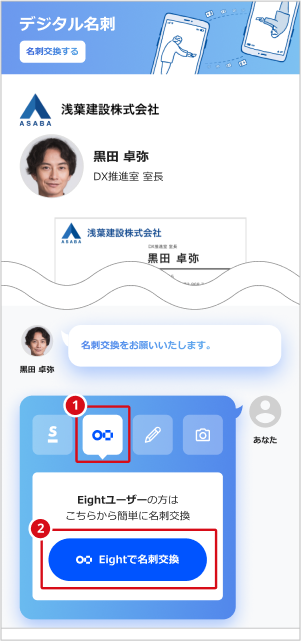
Eightユーザーの場合
1.[①Eightアイコン]> [②Eightで名刺交換]をタップしてください。
2.Eightにログインすると名刺の登録が完了します。
あなたの名刺を送り返すことができます。
※名刺を送り返すと、受け取り相手もデータ化枠を消費します。
Sansan・Eightユーザーでない場合
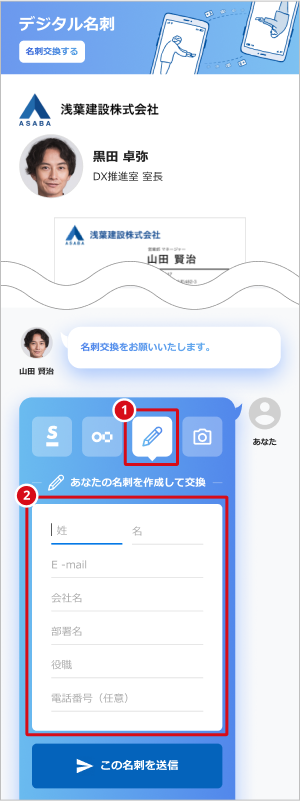
フォーム入力して名刺交換1.①鉛筆アイコンをタップし、②のフォームに名刺情報を入力してください。
※名刺を送り返してもらった際も貴社データ化枠を消費します。
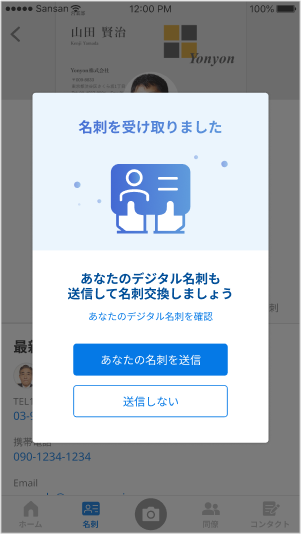
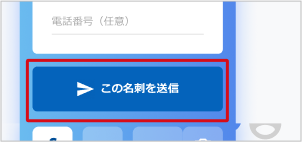
2.入力完了後、[この名刺を送信]をタップして送信してください。
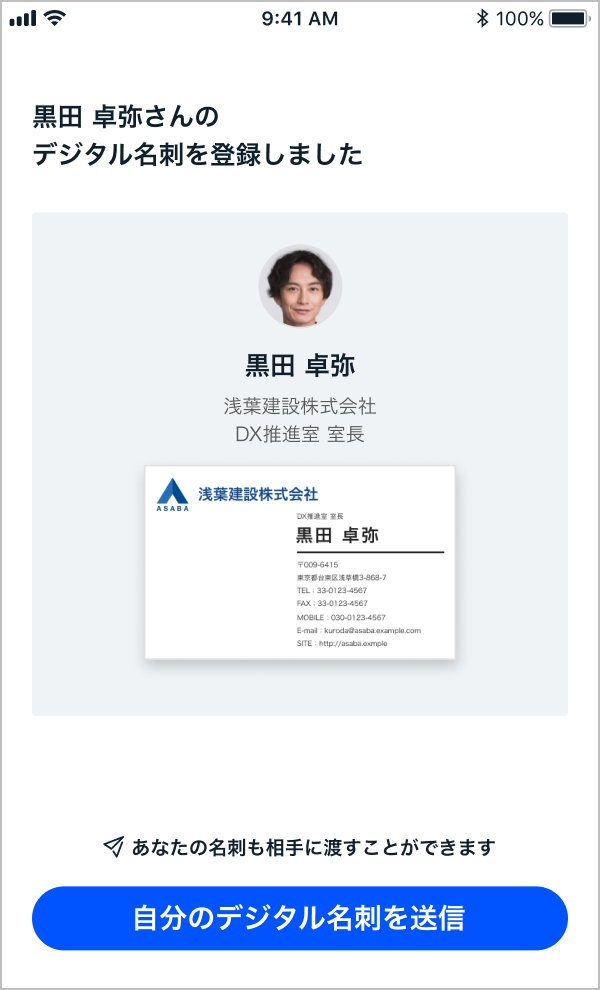
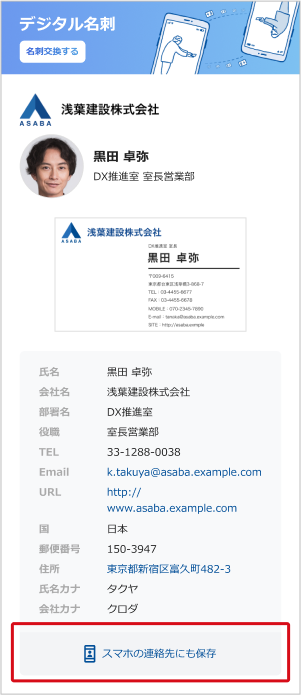
3.送信完了後、デジタル名刺送信者の名刺情報がメールで送られます。
また、スマートフォンの連絡先に保存することができます。
vCardとは、電子名刺のファイル形式の規格であり、vCardに対応したソフトウェア上で連絡先としての登録が可能です。
名刺を撮影して名刺交換
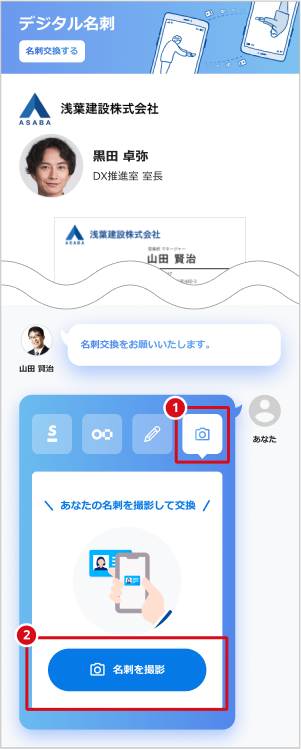
1.[①カメラアイコン]>[②名刺を撮影]をタップしてください。
※名刺を送り返してもらった際も貴社データ化枠を消費します。
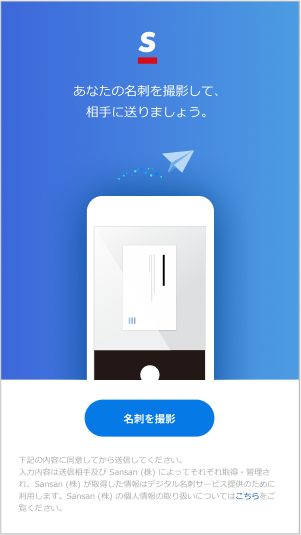
2.名刺の返信画面が立ち上がります
3.名刺画像をアップロードし、[送信]ボタンをタップすると名刺交換が完了します。
※ご不明な点がありましたら、こちらからお問い合わせください。
デジタル名刺QRコードからの受け取り
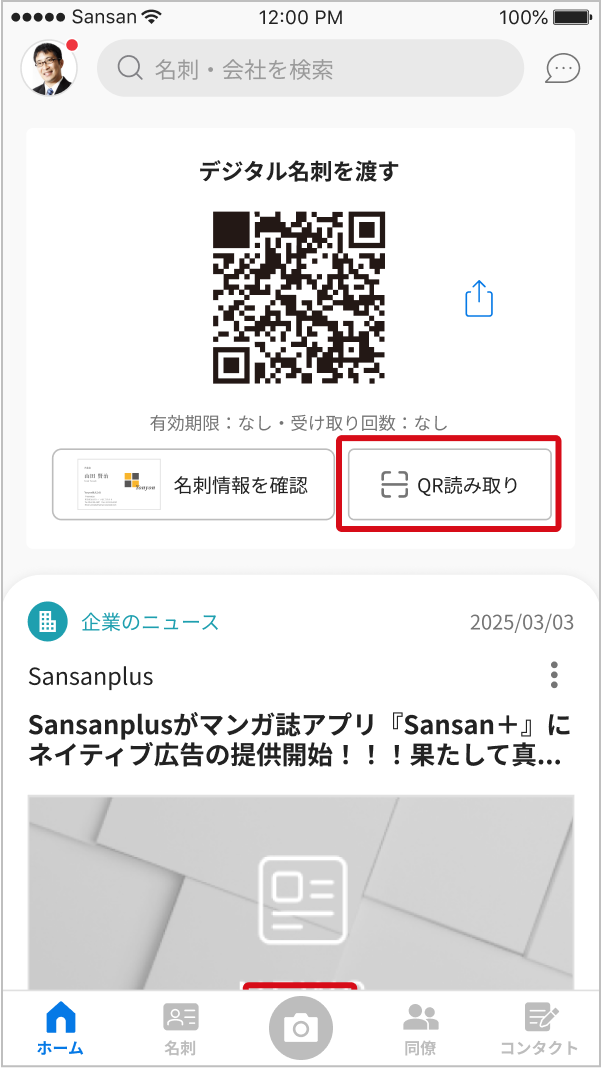
1. ホーム画面上部に表示されている自分の名刺をタップするか、下部にあるカメラアイコンをタップします。
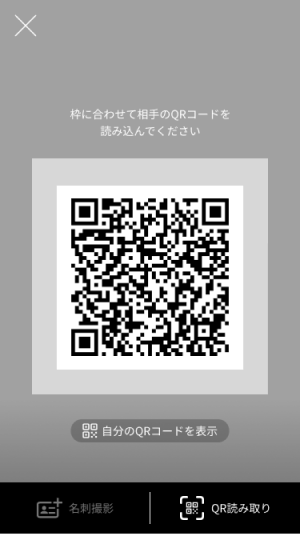
2. デジタル名刺画面に遷移した場合、名刺撮影画面に遷移した場合、共に[QR読み取り]をタップしてください。
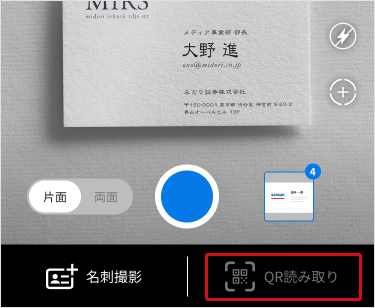
3. 相手のデジタル名刺のQRコードを読み取ると、デジタル名刺の登録が完了します。
デジタル名刺の送り方
1. デジタル名刺画面へアクセス
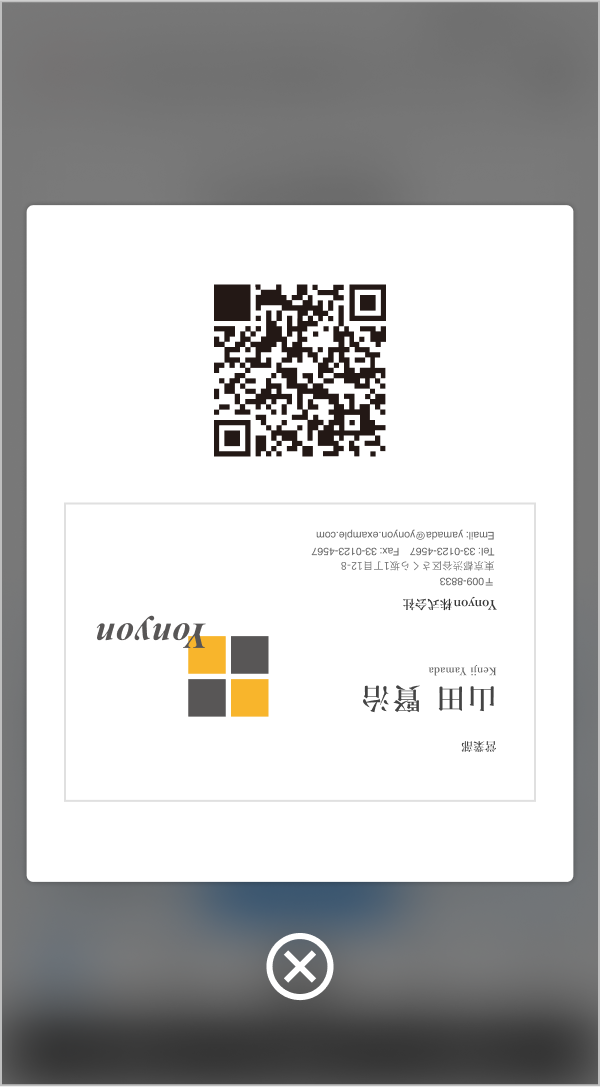
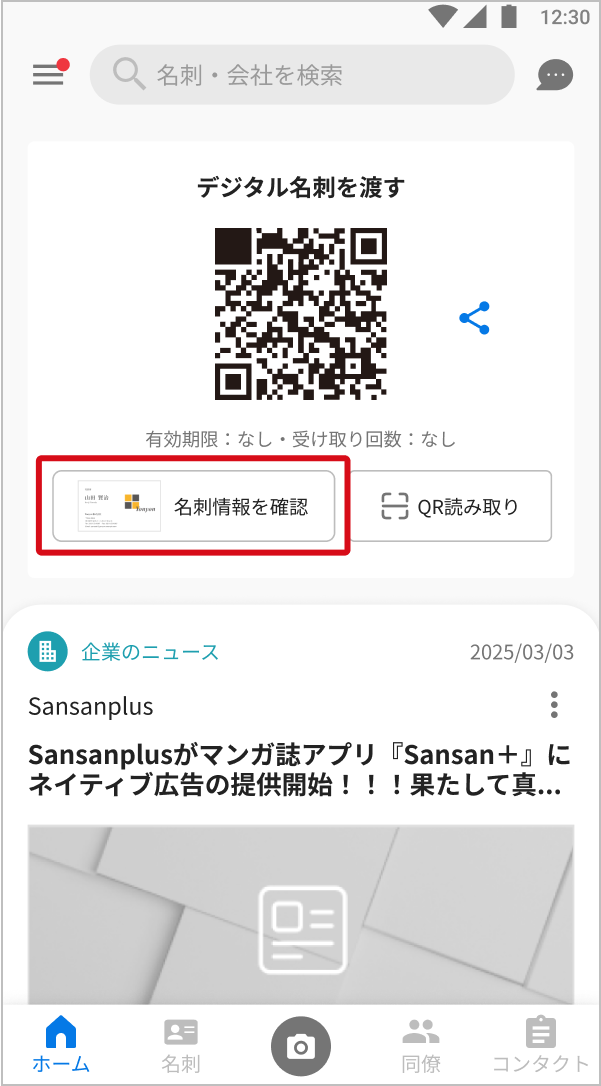
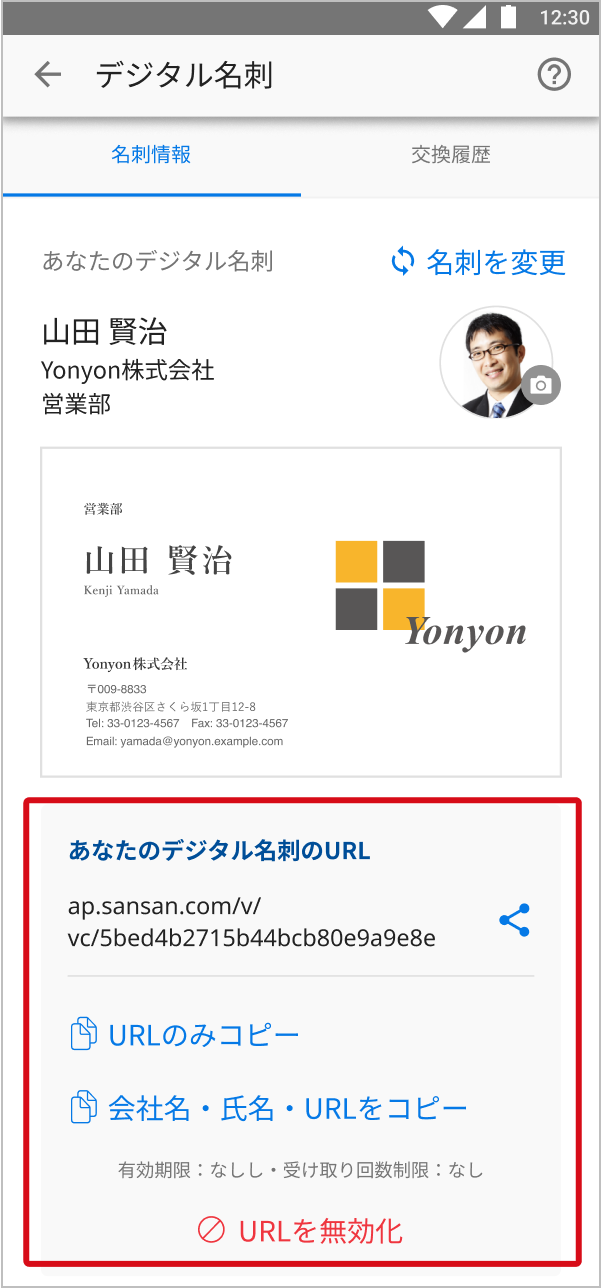
ホーム画面上部に表示されている自分の名刺をタップします。
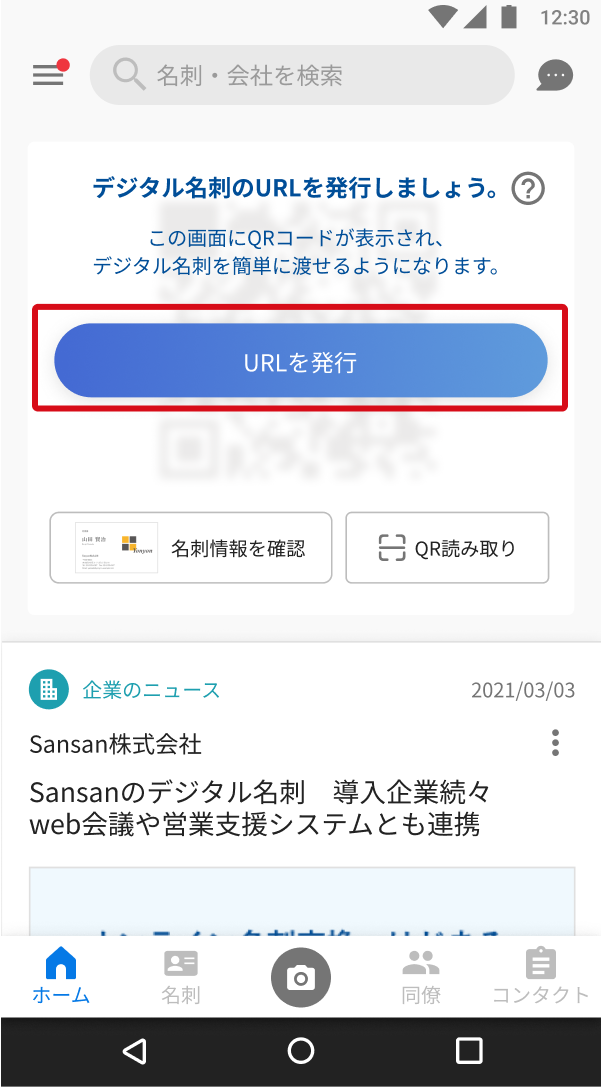
2. デジタル名刺の共有用URLの発行
相手に渡すための共有用のURLを発行してください。
デジタル名刺を設定していない場合はこちらのヘルプを参考に設定してください。
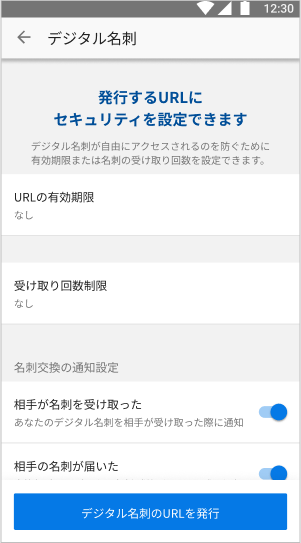
発行する際にURLの有効期限、受け取り回数を設定することができます。
※ URLの有効期限、受け取り回数は管理者が設定した範囲内で設定することができます。
管理者の設定によってはユーザーでは設定ができない状態になっている場合があります。
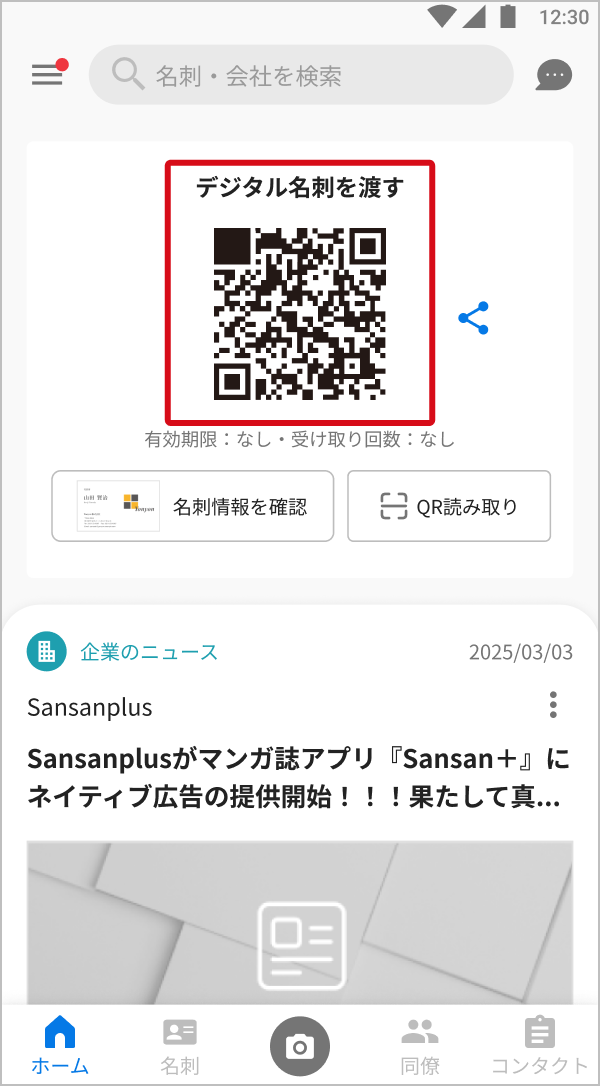
3. デジタル名刺の共有用URLを相手に渡す
[URLをコピー]をタップしてください。共有用URLがクリップボードにコピーされます。
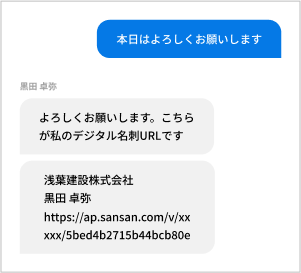
コピーしたURLはチャットツールやメールなどでデジタル名刺を渡す相手に共有してください。
デジタル名刺の受け取り方
デジタル名刺URLからの受け取り
チャットツールやメールなどで共有されたデジタル名刺URLをタップしてください。
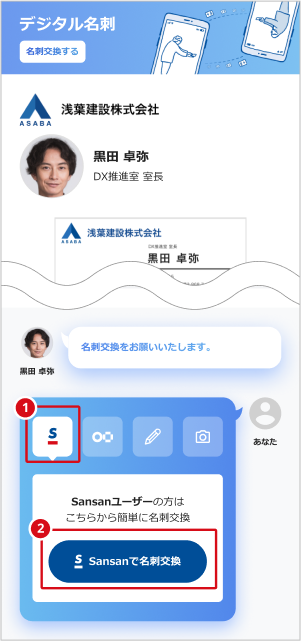
Sansanユーザーの場合
1. [①Sansanアイコン]> [②Sansanで名刺交換]をタップしてください。
2. Sansanにログインすると名刺の登録が完了します。
あなたがデジタル名刺を登録済みの場合は名刺を送り返すことができます。
※ 名刺の登録が完了すると、Sansanスキャナから取り込んだ名刺と同じようにデータ化枠を消費します。ご契約内容によっては、データ化枠を超えた場合追加費用が発生しますので、現在のデータ化枠をご確認の上ご利用ください。
※ 名刺を送り返すと、受け取り相手側もデータ化枠を消費します。
Eightユーザーの場合
1.[①Eightアイコン]> [②Eightで名刺交換]をタップしてください。
2.Eightにログインすると名刺の登録が完了します。
あなたの名刺を送り返すことができます。
※名刺を送り返すと、受け取り相手もデータ化枠を消費します。
Sansan・Eightユーザーでない場合
フォーム入力して名刺交換1.①鉛筆アイコンをタップし、②のフォームに名刺情報を入力してください。
※名刺を送り返してもらった際も貴社データ化枠を消費します。
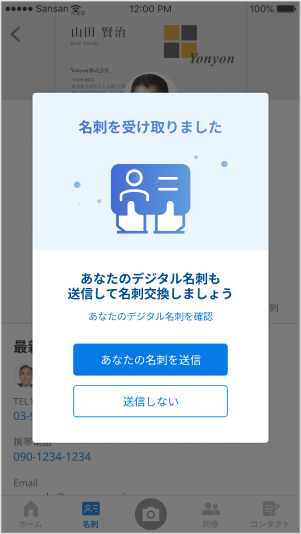
2.入力完了後、[この名刺を送信]をタップして送信してください。
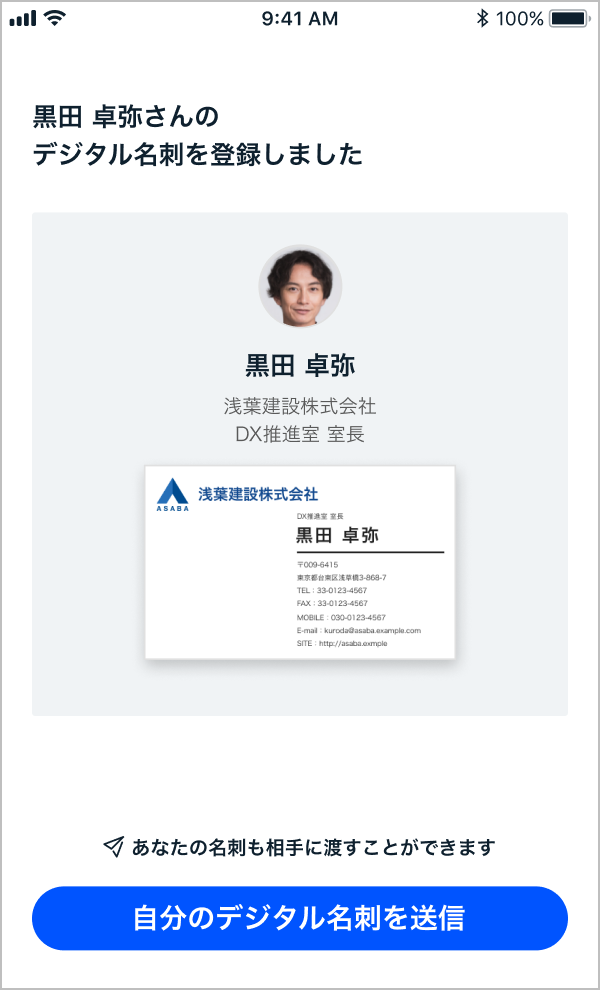
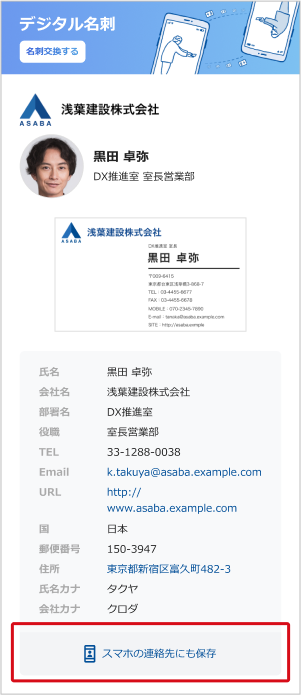
3.送信完了後、デジタル名刺送信者の名刺情報がメールで送られます。
また、スマートフォンの連絡先に保存することができます。
vCardとは、電子名刺のファイル形式の規格であり、vCardに対応したソフトウェア上で連絡先としての登録が可能です。
名刺を撮影して名刺交換
1.[①カメラアイコン]>[②名刺を撮影]をタップしてください。
※名刺を送り返してもらった際も貴社データ化枠を消費します。
2.名刺の返信画面が立ち上がります
3.名刺画像をアップロードし、[送信]ボタンをタップすると名刺交換が完了します。
※ご不明な点がありましたら、こちらからお問い合わせください。
デジタル名刺QRコードからの受け取り
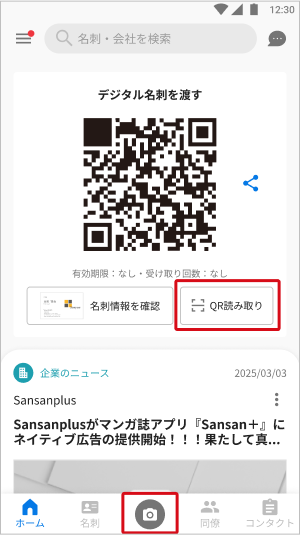
1. ホーム画面上部に表示されている自分の名刺をタップするか、下部にあるカメラアイコンをタップします。

2. デジタル名刺画面に遷移した場合、名刺撮影画面に遷移した場合、共に[QR読み取り]をタップしてください。
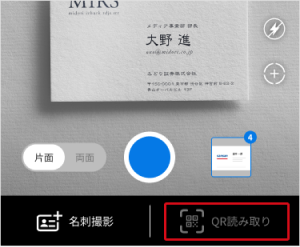
3. 相手のデジタル名刺のQRコードを読み取ると、デジタル名刺の登録が完了します。
関連
※QRコードは、株式会社デンソーウェーブの登録商標です。