ここではパスワードを忘れた場合と、アカウント情報メールを無くした場合のパスワードを再設定する手順についてご案内します。
仕様説明
- パスワード再設定の案内メールは、Sansan に登録されているメールアドレス (サブメール含む) に送信します。
送付されるメールの件名:パスワード再設定のリクエストを受け付けました - パスワードは、PC版、スマートフォンアプリで共通です。
- パスワードのポリシーは企業ごとに設定が可能です。パスワードを再設定するタイミングで貴社のポリシーを確認することができます。
- SSO(シングルサインオン)をご利用のお客様は、システム管理者へお問い合わせください。
手順
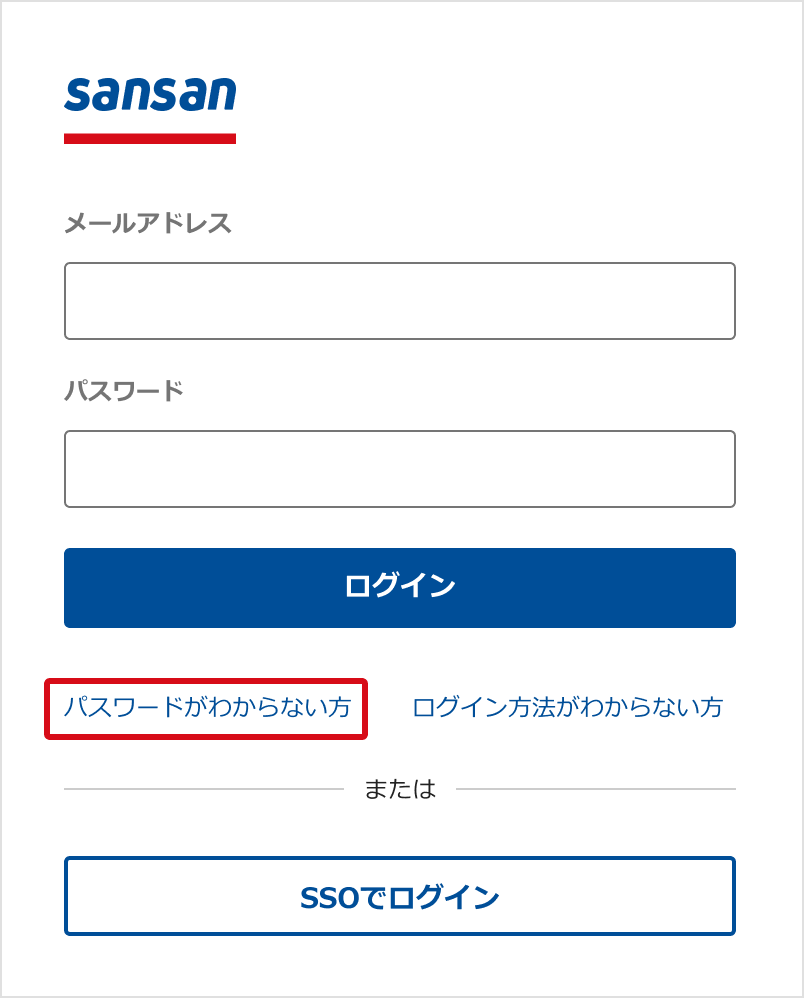
1. PCのログイン画面にアクセスします。
2. [パスワードがわからない方] をクリックします。
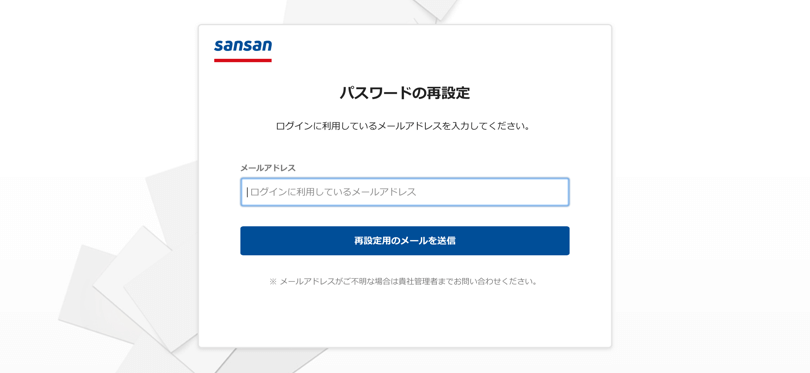
3. アカウントに登録されているメールアドレスを入力し、[再設定用のメールを送信] をクリックします。
※ サブメールアドレスを入力しても再設定のリクエストはできません。
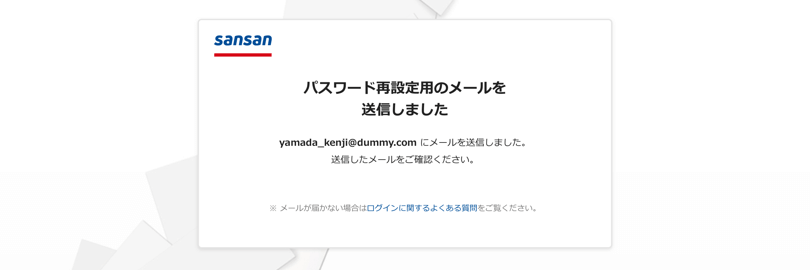
4. 登録されているメールアドレス宛に、パスワード再設定の案内が送付されます。
※ 再設定時にご入力頂いた内容に誤りがあった場合でも「パスワード再設定用のメールを送信しました」と表示されます。
※ メールは「パスワード再設定のリクエストを受け付けました」という件名で届きます。
5. メール内のリンクから、ログインに利用するパスワードを再設定しログインします。
表示されるパスワードポリシーをすべて満たすパスワードを入力してください。パスワードポリシーを満たすと、ポリシーの左側のチェックマークがグリーンになります。

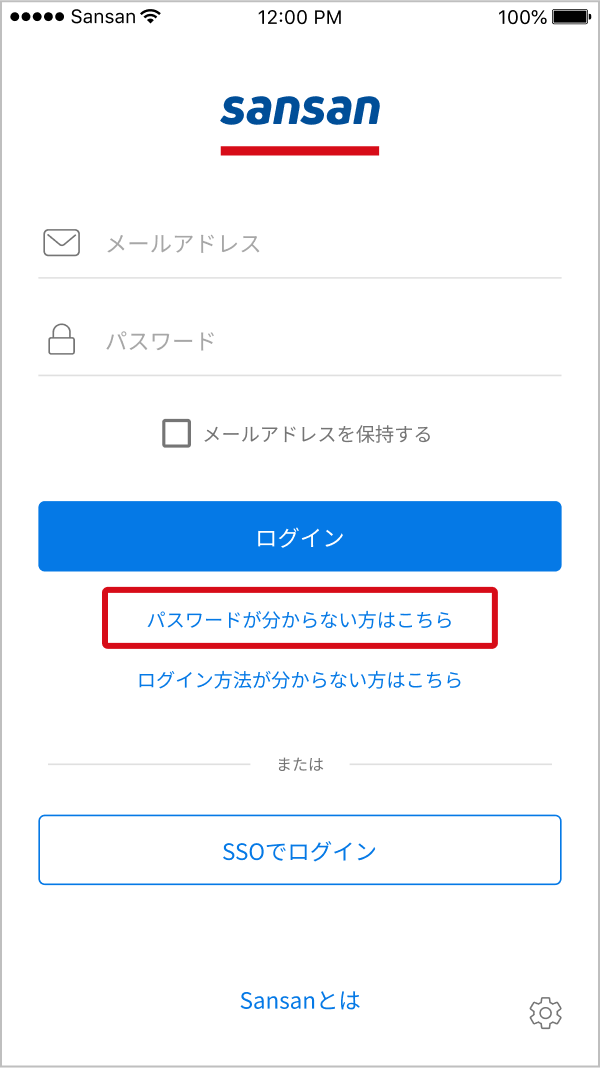
- スマートフォンアプリを立ち上げます。
- [パスワードがわからない方はこちら] をタップします。
- アカウントに登録されているメールアドレスを入力し、[送信] をタップします。
※サブメールアドレスでは再設定のリクエストはできません。
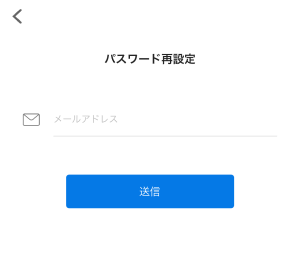
- 登録されているメールアドレス宛に、パスワード再設定の案内が送付されます。
※再発行時にご入力頂いた内容に誤りがあった場合でも「パスワード再設定用のメールを送信しました」と表示されます。
※メールは「パスワード再設定のリクエストを受け付けました」という件名で届きます。
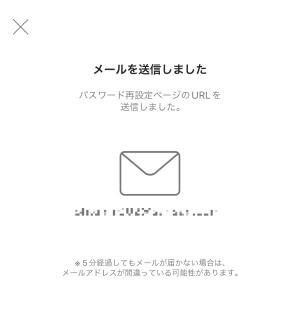
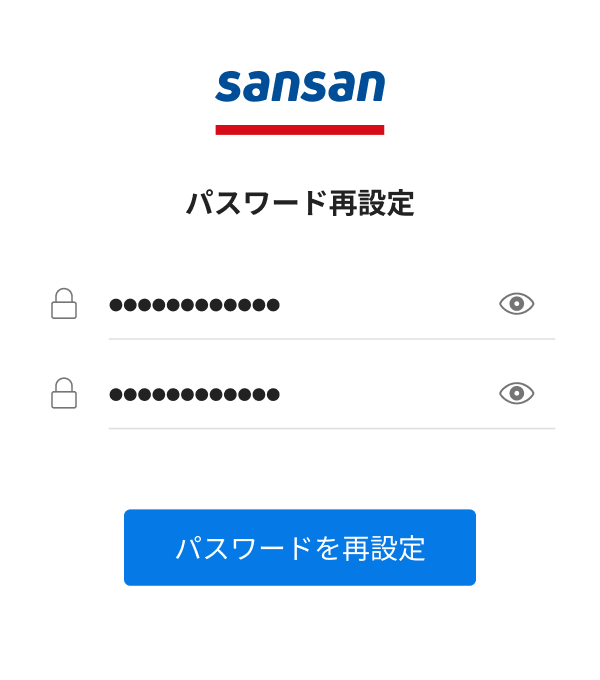
- メール内のリンクから、パスワードを再設定しログインします。
表示されるパスワードポリシーをすべて満たすパスワードを入力してください。パスワードポリシーを満たすと、ポリシーの左側のチェックマークがグリーンになります。
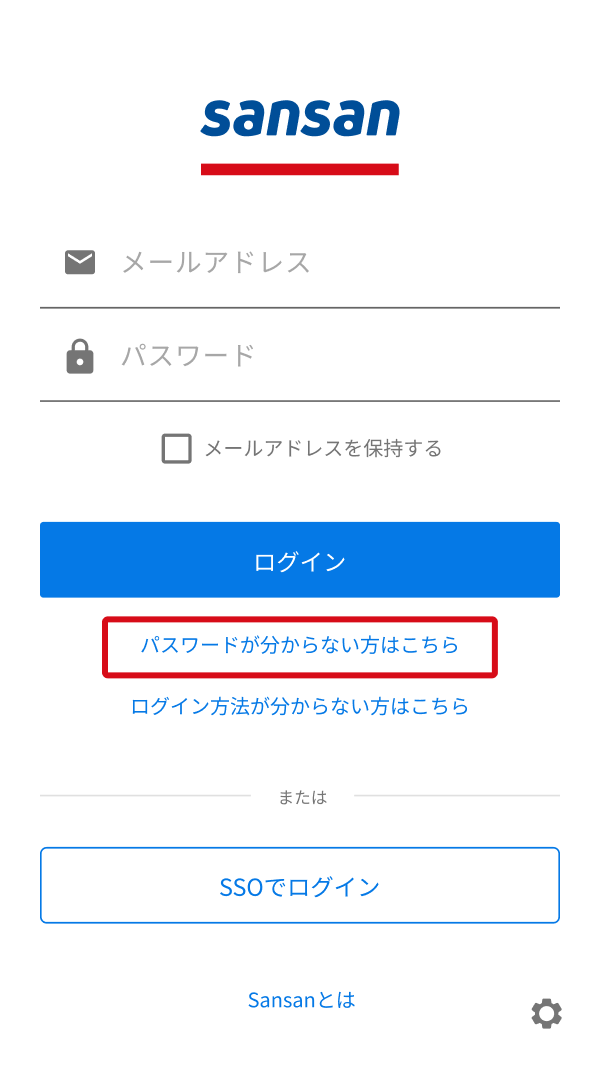
- スマートフォンアプリを立ち上げます。
- [パスワードがわからない方はこちら] をタップします。
- アカウントに登録されているメールアドレスを入力し、[送信] をタップします。
※サブメールアドレスでは再設定のリクエストはできません。
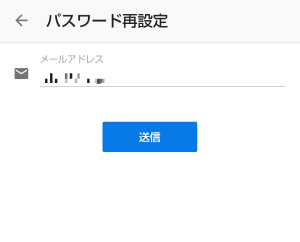
- 登録されているメールアドレス宛に、パスワード再設定の案内が送付されます。
※再発行時にご入力頂いた内容に誤りがあった場合でも「パスワード再設定用のメールを送信しました」と表示されます。
※メールは「パスワード再設定のリクエストを受け付けました」という件名で届きます。
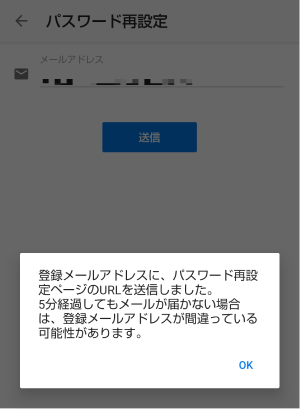
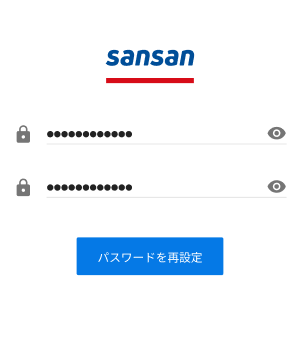
- メール内のリンクから、パスワードを再設定しログインします。
表示されるパスワードポリシーをすべて満たすパスワードを入力してください。パスワードポリシーを満たすと、ポリシーの左側のチェックマークがグリーンになります。
よくある質問
Q:パスワード再設定のメールをリクエストしたのにメールが届かない
A:
- 可能性1:迷惑メールボックスに格納されている
メールの件名「パスワード再設定のリクエストを受け付けました。」でご利用のメーラー内を検索してください。
- 可能性2:メールアドレスが間違っている、または登録されていない
メールアドレスが不明な場合、システム管理者にお問合せください。
なお、サブメールアドレスでは再設定のリクエストはできません。
- 可能性3:貴社のメールサーバーで受信制限を行なっている
「@sansan.com」のドメインを貴社メールサーバーのホワイトリストに追加してください。
Q:「パスワードの再設定」画面にて、「パスワードを再設定」のボタンがグレーアウトして押せない
A:
入力したパスワードが貴社で設定しているパスワードポリシーに当てはまっていないと、再設定ボタンは押せません。
1つ目の入力窓にカーソルを当て、現行のパスワードポリシーを確認してください。条件に当てはまるようにパスワードを2回入力すると、ボタンが押せるようになります。