画像ファイルをアップロードし、名刺データとして登録する方法をご案内します。
ポイント
- オペレータの入力を介しますので、スキャナーからのスキャン同様に課金対象です。
- 重要度は選択できません。標準で登録します。
- 既存の名刺データの画像を差し替えることはできません。新しい名刺データとして登録します。
- 名刺画像は1枚ずつ登録することができます。複数の名刺画像を一括で登録することはできません。
- 名刺を撮影した画像ファイルをご用意ください。トリミングされた名刺のみの画像や背景を含まない画像は正常に認識されないことがありますので取り込みをお控えください。
手順
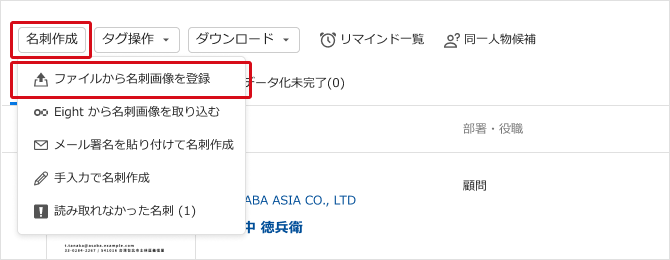
1. [名刺作成] > [ファイルから名刺画像を登録] をクリックします。
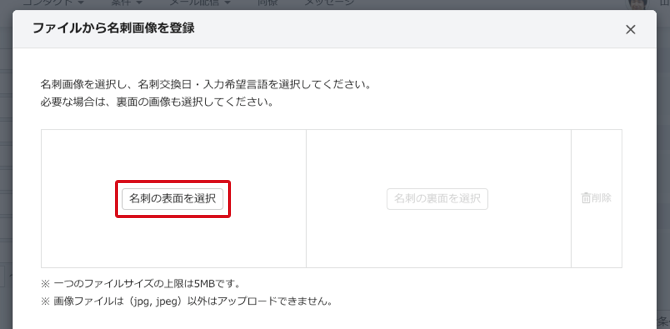
2. [名刺の表面を選択] をクリックし、画像ファイルを選択します。裏面の画像もある場合は [名刺の裏面を選択] をクリックして選択してください。
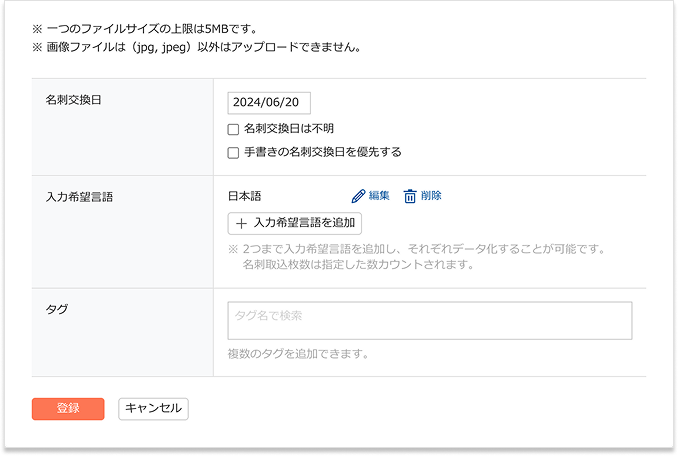
3. [名刺交換日] [入力希望言語] [タグ] を選択し、[登録] をクリックします。
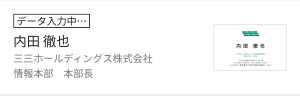
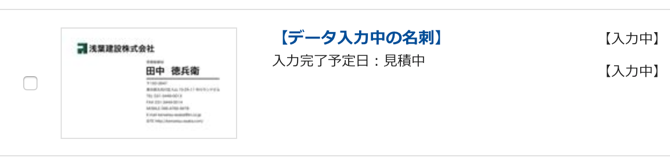
4. [データ入力中の名刺] として反映されますので、入力が完了するまでお待ちください。なお、登録後にキャンセルすることはできません。
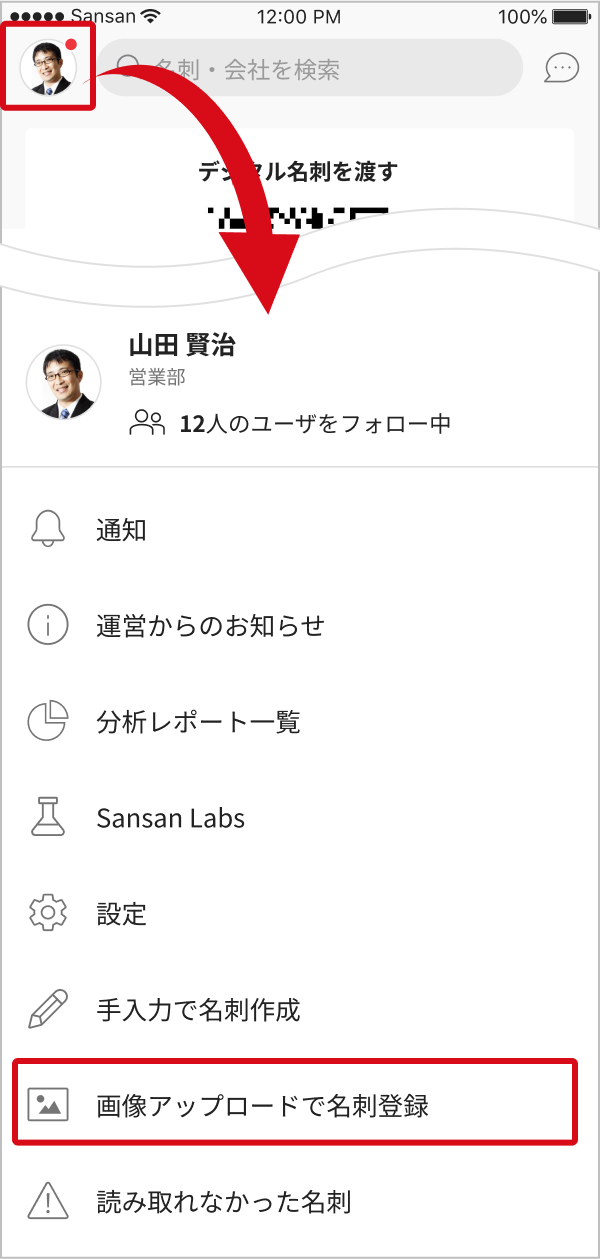
- ホーム画面左上の [ユーザーアイコン] > [名刺画像をアップロードして登録] をタップします。
- アップロードしたい名刺画像を選択すると、[名刺情報の設定]が表示されます。
[名刺交換日][タグ][入力希望言語] を選択し、[登録] をタップします。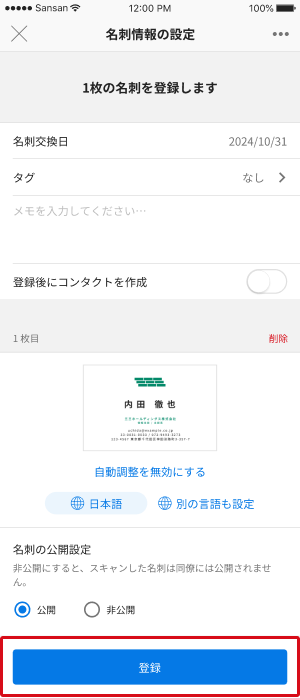
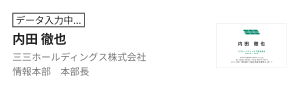
- [データ入力中の名刺] として反映されますので、入力が完了するまでお待ちください。
- ホーム画面左上の [三本線] > [名刺画像をアップロードして登録] をタップします。
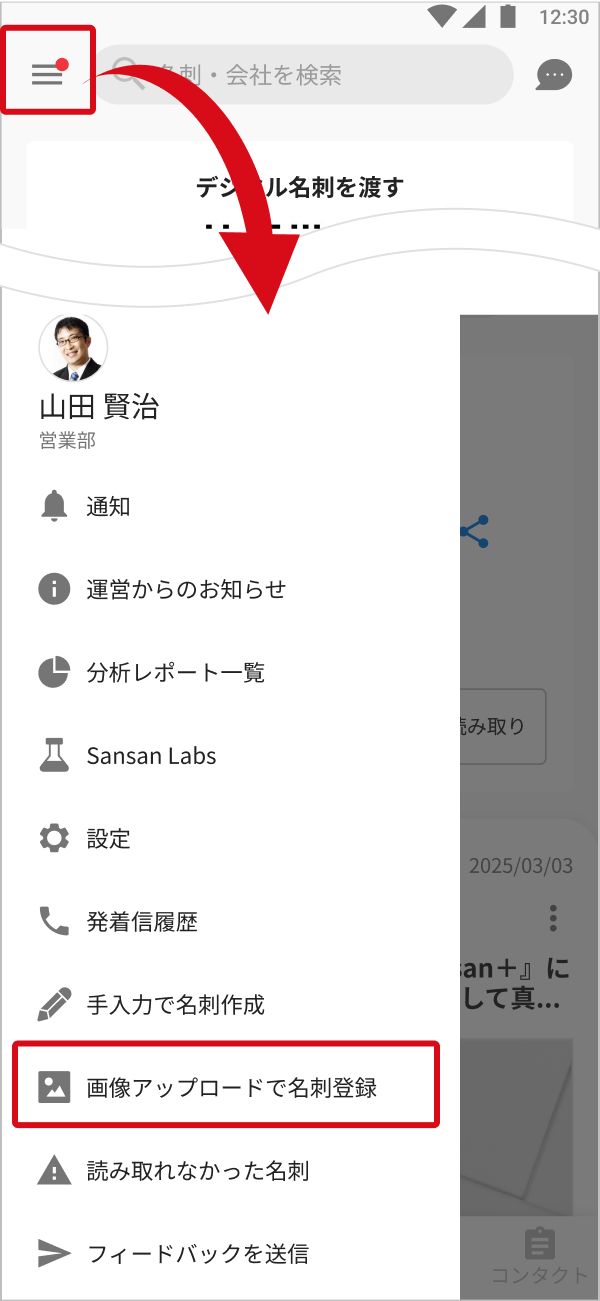
- アップロードしたい名刺画像を選択すると、[名刺情報の設定]が表示されます。
[名刺交換日][タグ][入力希望言語] を選択し、[登録] をタップします。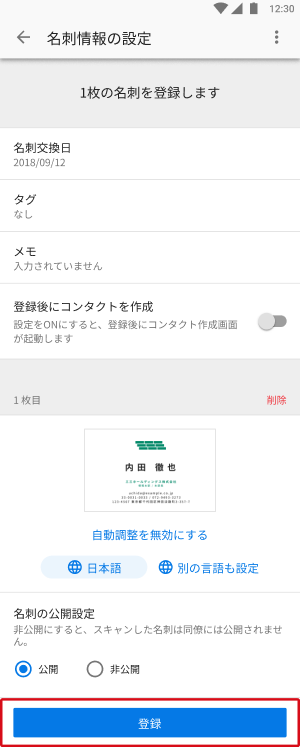
- [データ入力中の名刺] として反映されますので、入力が完了するまでお待ちください。