契約プランによってはご利用いただけません。
ご利用を希望される場合は、担当営業もしくはサポートセンターへお問い合わせください。
概要
コンタクト登録は、登録時にGoogleカレンダーに予め登録されたスケジュールを「Sansan」の画面に呼び出し、登録に掛かる手間を省くことができます。ここでは、Googleカレンダーに登録された情報をコンタクト登録画面に呼び出す方法についてご案内します。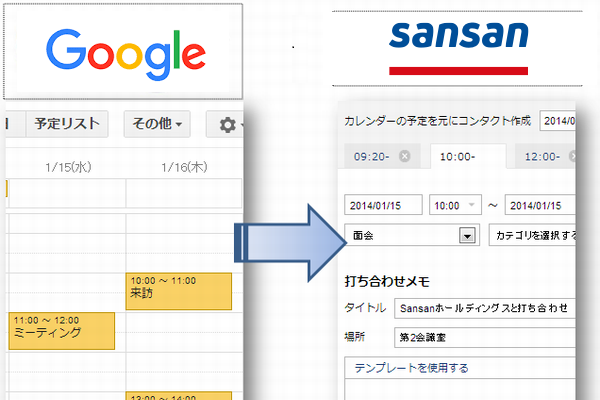
ポイント
・ご利用にはGoogleアカウントが必要です。(連携するアカウントは、以下手順2-bにてご指定ください)
・Sansanに登録されているコンタクト情報をGoogleカレンダーに登録することはできません。
・[設定]>[アカウント設定]>[ユーザ設定]の[メールアドレス][サブメールアドレス]に登録している内容を引き継ぐ機能ではございません。
手順
1.画面左上メニューより、[コンタクト]>[新規コンタクト作成]をクリックします。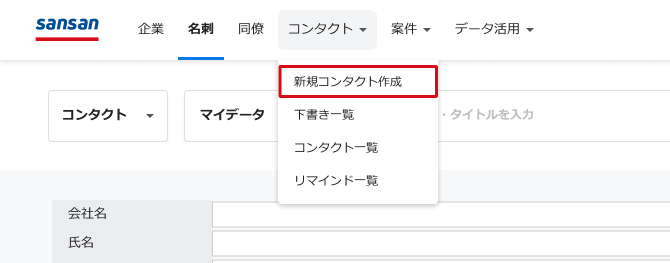
2.[Googleカレンダーと連携する]をクリックします。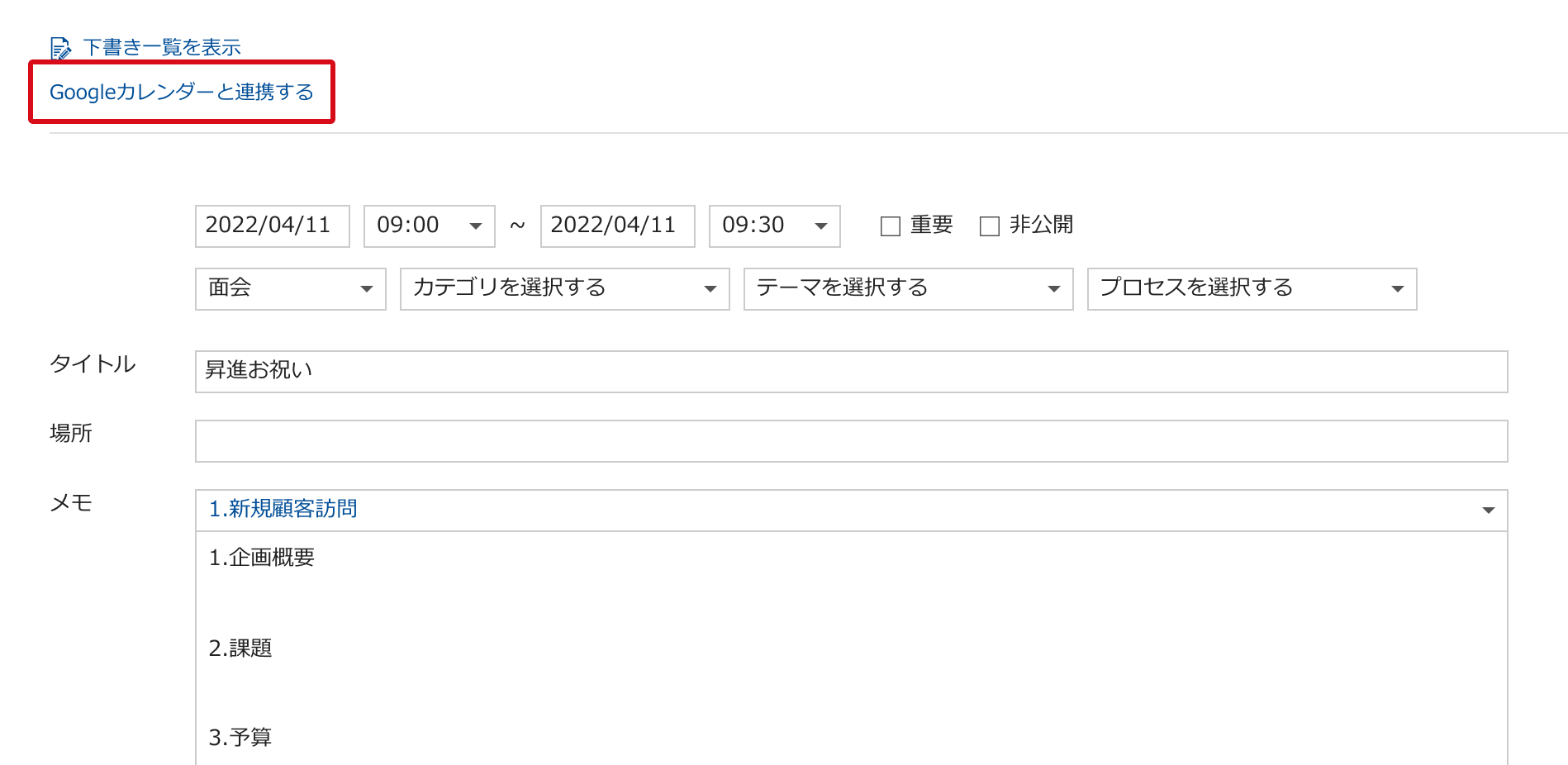
はじめてGoogleカレンダーとの連携をご利用の方
a.-c.の初期設定を行います。既にGoogleカレンダーとの連携をお使いの方は3.にお進みください。
a.Googleアカウントのログイン画面が表示されますので、Googleのアカウント情報を入力しログインします。既にGoogleアカウントにログイン済みの場合は、以下画面は表示されませんのでb.にお進みください。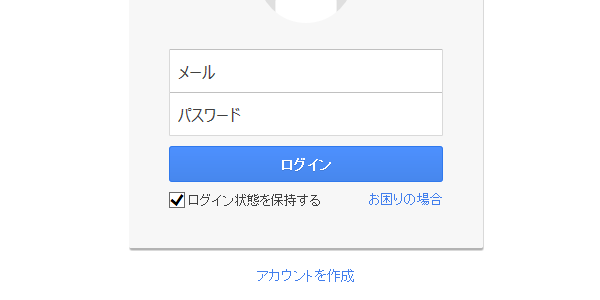
b.[承認する]をクリックします。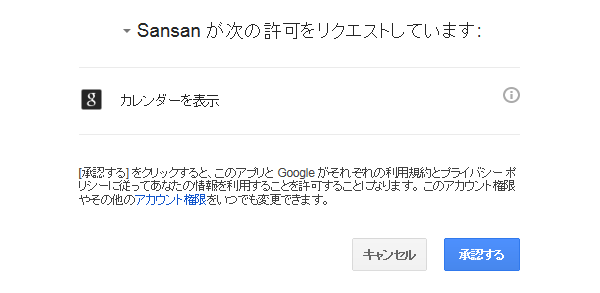
c.Googleカレンダー認証完了画面が表示されたら、[閉じる]をクリックします。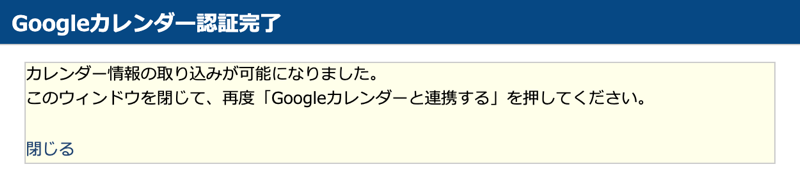
3.読み込む年月日を指定します。
(年/月/日の入力フィールドをクリックするとカレンダーが表示されます)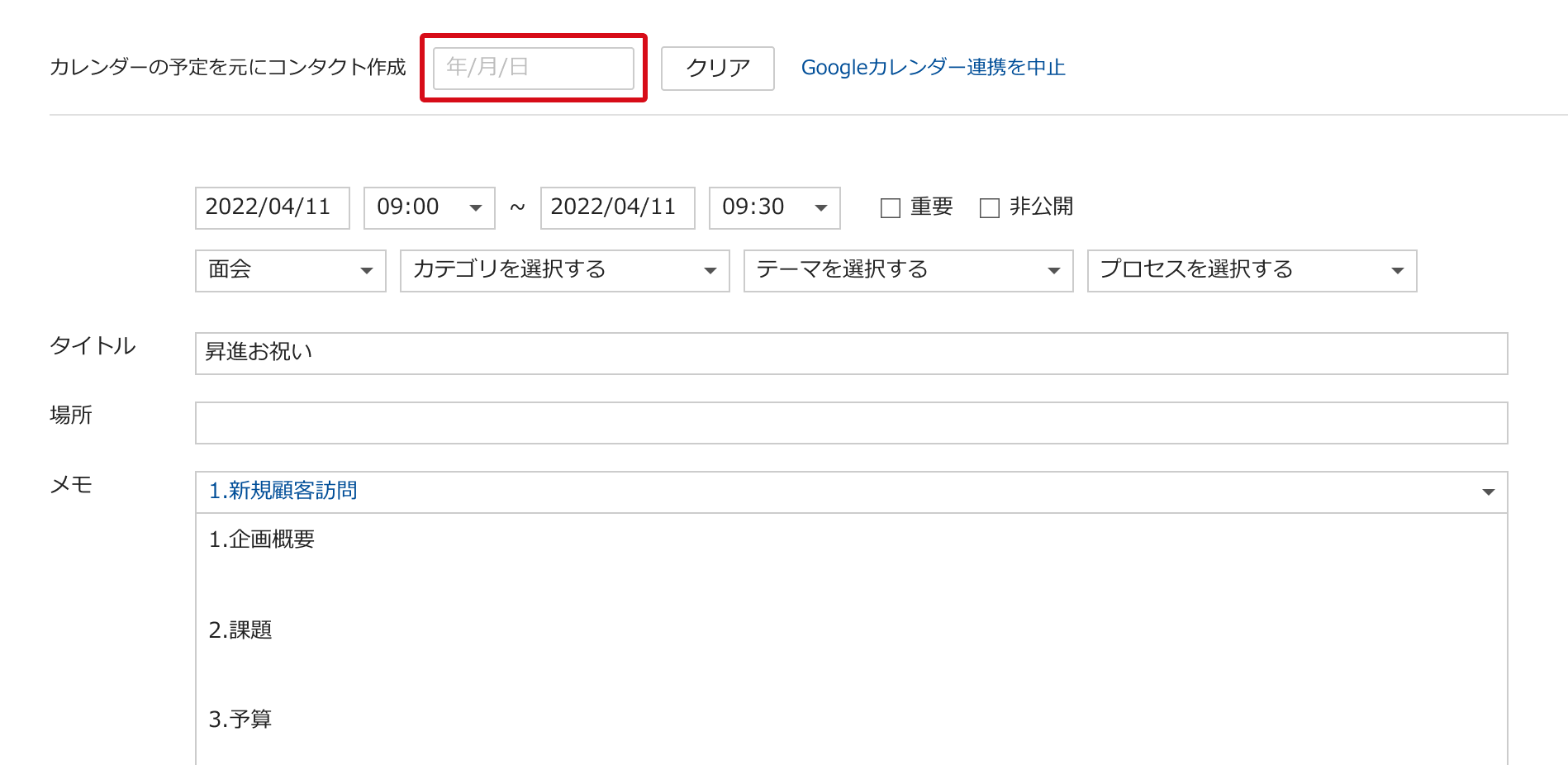
4.指定した年月日に登録されているGoogleカレンダーのイベント毎にタブで表示されます。
時間のタブをクリックすると、[開始日時-終了日時][タイトル][場所]が読み込まれます。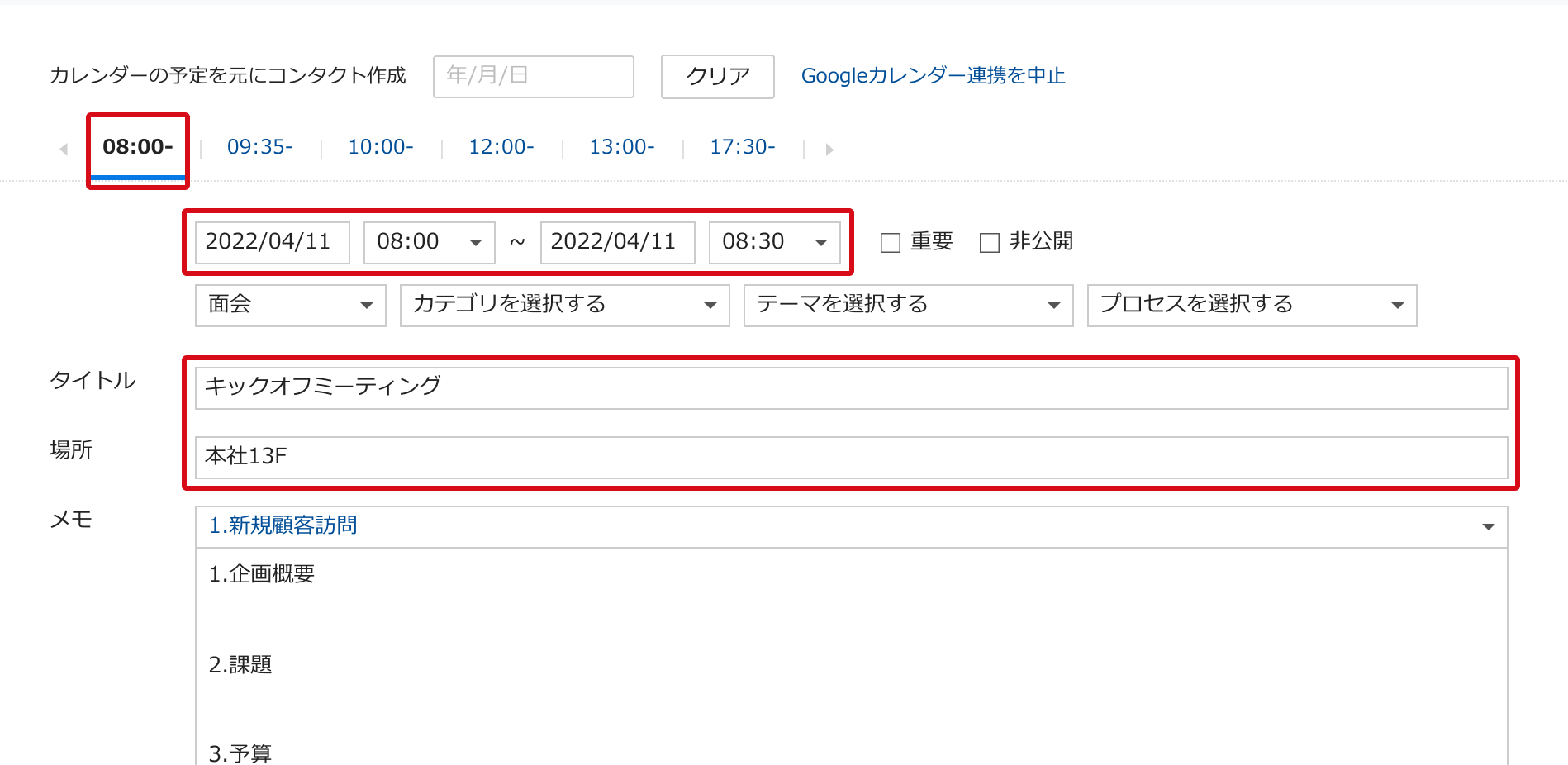
- [コンタクト] >[新規作成]をタップします。
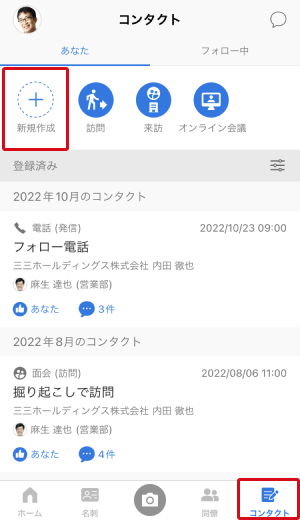
はじめてGoogleカレンダーとの連携をご利用の方
a.-c.の初期設定を行います。既にGoogleカレンダーとの連携をお使いの方は2.にお進みください。
- 右上の[三点リーダー]>[Googleカレンダーと連携]をタップします。
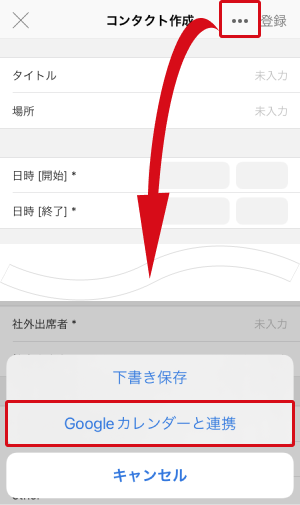
- Googleアカウントの使用を求められますので、[続ける]> ログインするアドレスを選択 >[許可]と進みます。
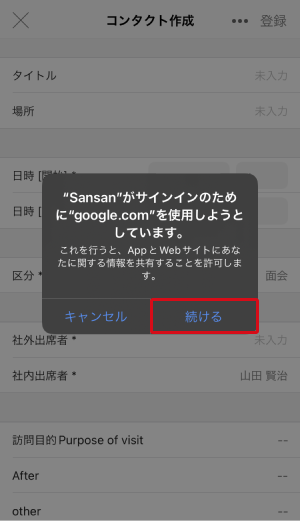
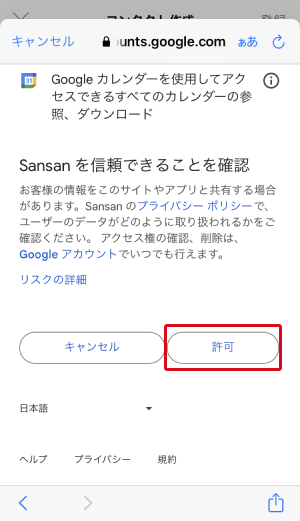
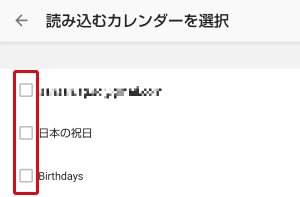
- 読み込むカレンダーにチェックを入れ、[←] より戻ります。
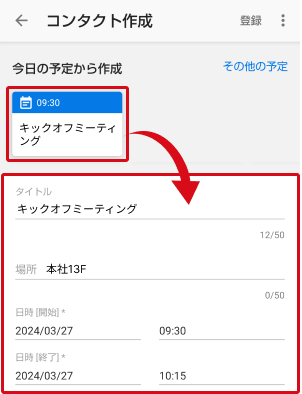
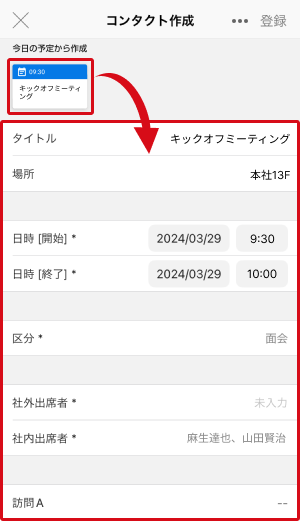
- 読み込む予定をタップすると、[開始日時-終了日時][タイトル][場所]が読み込まれます。
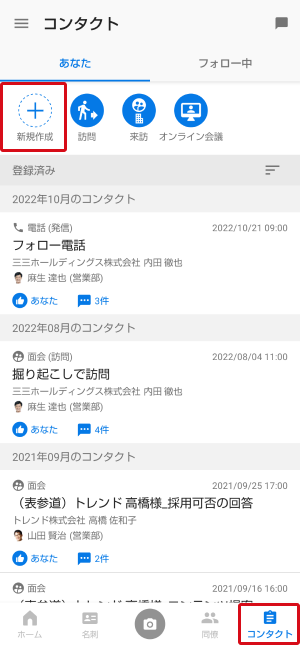
- [コンタクト] >[新規作成]をタップします。
はじめてGoogleカレンダーとの連携をご利用の方
a.-c.の初期設定を行います。既にGoogleカレンダーとの連携をお使いの方は2.にお進みください。
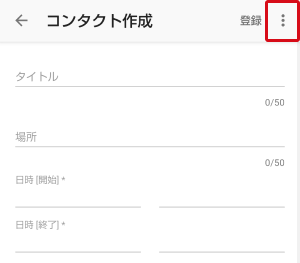
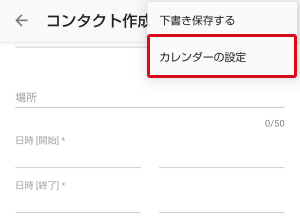
- 右上の[三点リーダー]>[カレンダーの設定]をタップします。
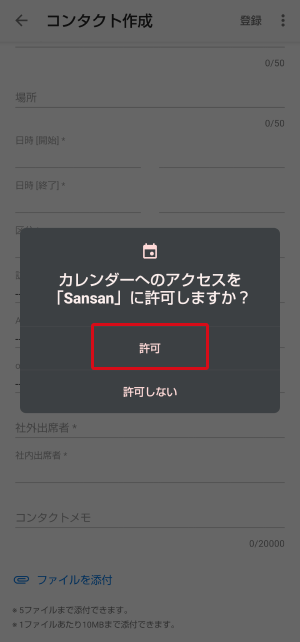
- Googleアカウントの使用を求められますので、[続ける]> ログインするアドレスを選択 >[許可]と進みます。
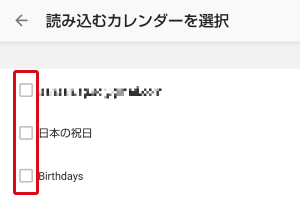
- 読み込むカレンダーにチェックを入れ、[←] より戻ります。
- 読み込む予定をタップすると、[開始日時-終了日時][タイトル][場所]が読み込まれます。