システム管理者は、[ユーザプロフィール設定]画面でユーザープロフィールを編集できます。
この記事では仕様と手順について説明します。
本機能はスマートフォンアプリでは利用できません。
利用条件
本機能の利用には、管理者権限が必要です。
仕様
編集できる項目は以下の通りです。
- ユーザーアイコン
- 自己紹介文
- 連絡先
- 内線・TEL・会社携帯・個人携帯
- 最新の職務情報
- 開始日・氏名・氏名カナ・会社名・会社名カナ・部署名・役職・郵便番号・住所・FAX・URL
※変更しても上書きされず、開始日に応じて積まれていきます。
- 開始日・氏名・氏名カナ・会社名・会社名カナ・部署名・役職・郵便番号・住所・FAX・URL
※自己名刺との同期設定を行うと、ユーザープロフィールが自動で更新されます。
詳しくはヘルプ「ユーザープロフィールを自己名刺と同期する」をご確認ください。
手順
1ユーザーごとに変更する
1. 画面右上のユーザーアイコン>[管理者設定]>[ユーザプロフィール設定]をクリックします。
2.[ユーザプロフィール設定]画面が表示されます。
変更するユーザーの左端にある[編集]をクリックします。 
3. 変更箇所を入力し[保存]をクリックします。 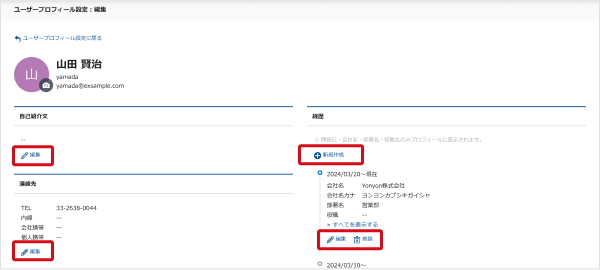
複数ユーザーを一括変更する
1. 画面右上のユーザーアイコン>[管理者設定]>[ユーザプロフィール設定]をクリックします。
2. [ユーザプロフィール設定]画面が表示されます。
[ファイルからの読み込み]をクリックします。

3. [ユーザプロフィールの設定:ファイルからの読み込み]画面が表示されます。
[ファイルへの書き出し]をクリックします。

4. [ファイルへの書き出し]ダイアログが表示されます。
書き出すCSVファイルの文字コードと区切り文字を選択して[書き出し]をクリックします。

5. CSVファイルがダウンロードされます。
CSVファイルを開き、変更したい内容を記入して保存します。

6. 手順3の画面で[ファイルを選択…]をクリックし、編集したCSVファイルを選択します。

7. ファイルの先頭5行がサンプルとして表示されるため、正しく読み込まれているか確認します。
正しく読み込まれていない場合は、文字コードや区切り文字を変更します。

8. [読み込み開始]をクリックします。
以降は画面の指示に従って操作してください。
関連記事
ユーザープロフィールを元にユーザーのデジタル名刺を設定することができます。
詳しくはヘルプページ「デジタル名刺を設定する」をご確認ください。