契約プランによってはご利用いただけません。
ご利用を希望される場合は、担当営業もしくはサポートセンターへお問い合わせください。
システム管理者はConcur Expenseとの連携設定を行うことができます。
連携後、名刺データをConcur Expenseに送信すると、経費精算する際に同席者を名刺データから選択できます。
この記事では連携の仕様と手順について説明します。
利用条件
本機能の利用には、Sansan「Concur Expense✕Sansan連携」とSAP Concur「Concur Expense Professional」の契約が必要です。
仕様
送信される情報は以下の通りです。
- 会社名
- 氏名
- 役職
- メールアドレス
- 名刺所有者
※ 一度送信された名刺データは、Sansan側で非公開または削除しても、Concur側では反映されません。
必要に応じてConcur側で名刺データを削除してください。
手順
1. Concur Expense側で同席者タイプを作成
- Concur Expenseページの画面右上から管理ページにアクセスします
- [経費精算の管理][同席者]からConcur Expense Sansan連携で利用する同席者タイプを新規で追加します。
※ Sansanから連携した同席者とそれ以外を区別し、導入効果を最大化いただくため、Sansan連携用の同席者タイプを作成いただくことを推奨します。 - [グループ構成]から2で作成した同席者タイプをアクティブにします。
2. Concur Expense側でSansanと接続
- 上部メニューからApp Centerにアクセスします。
- Sansanアプリを検索し[接続]ボタンをクリックします。
- Sansanのログイン画面が表示されます。Sansanにログインします。
- Sansanとの連携画面が表示されます。Concur Expenseとの連携を許可します。
3. Sansan側で連携許可
- メニューから[管理者設定][外部サービス連携]をクリックし、[Concur Expense]タブをクリックします。

- [許可する]にチェックを入れると、同席者タイプ・自動送信の欄が表示されます。
[同席者タイプを選択]から、作成した同席者タイプを選択します。 - 自動送信を許可するか選択します。
許可した場合、ユーザーが所有する名刺データが毎週自動で送信されます。
自動送信するユーザーは任意で設定できます。
※ 送信頻度はあくまで目安です。 - [保存]をクリックします。

4. (自動送信を許可した場合のみ)自動送信を行うユーザーを選択
自動送信を行うユーザーを選択し、[連携]をクリックします。
各ユーザーは[Concur Expense ID]に一致するConcur Expenseアカウントと連携されます。
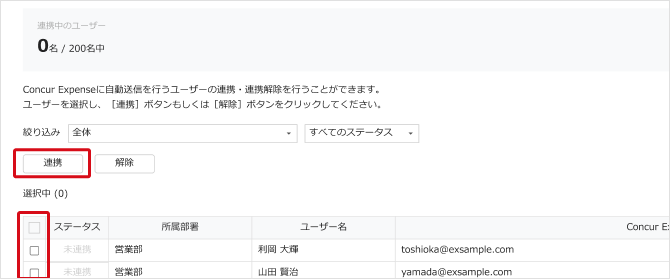
表示されているConcur Expense IDについて
デフォルトではSansanのログインメールアドレスが表示されます。
ユーザーが[設定]画面でConcur Expense IDを指定している場合、その指定したIDが表示されます。
連携解除
- メニューから[管理者設定][外部サービス連携]をクリックし、[Concur Expense]タブをクリックします。
- [許可する]チェックボックスを外し、[保存]をクリックします。
すべてのユーザーの連携が一括で解除されます。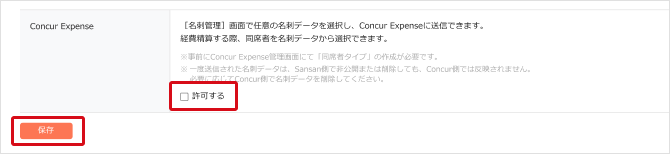
関連記事
※記載されている製品名などの固有名詞は、各社の商標または登録商標です。