デジタル名刺の登録方法について案内します。
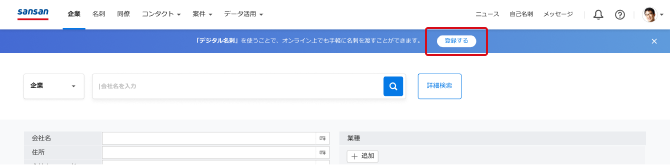
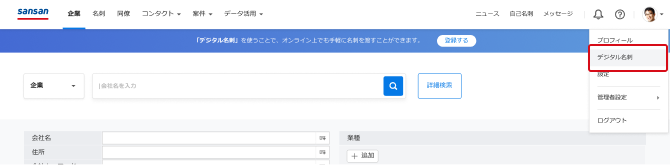
1. デジタル名刺の登録画面へアクセス
以下いずれかの導線からデジタル名刺の登録画面にアクセスすることができます。
2. デジタル名刺の登録
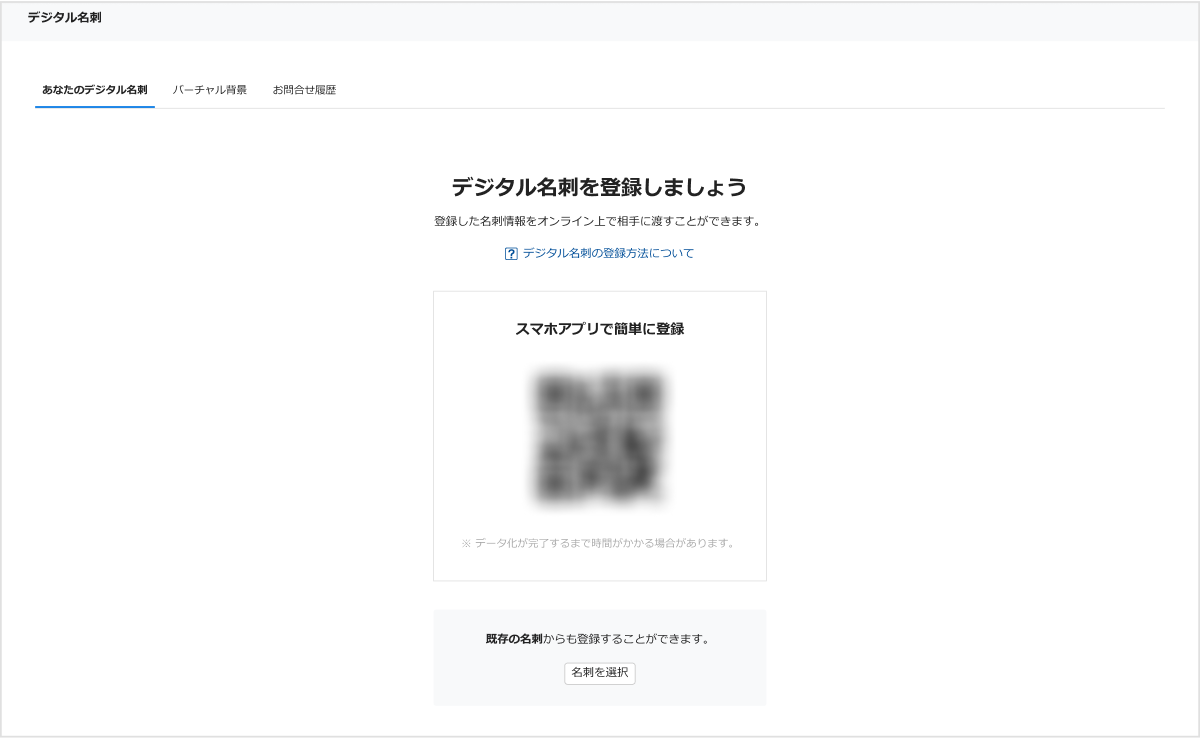
QRコードからSansanアプリを立ち上げ、画面の指示に従い自分の名刺を撮影してください。
アプリが使えない場合はスキャナを使いデジタル名刺として登録する自分の名刺を取り込んでください。
※ アプリのログイン歴がない方は、スマホブラウザでの登録画面が立ち上がります。
※ 撮影した名刺のデータ化には時間がかかる場合があります。
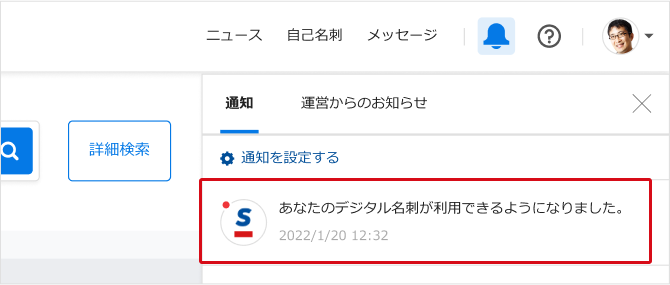
あなたのメールアドレスと一致する名刺が登録されると、自動でデジタル名刺として登録され、通知でお知らせします。
通知をクリックするとデジタル名刺を確認することができます。
もしくは、[名刺を選択] をクリックし、あなたのユーザー名またはメールアドレスに一致する既存の名刺を選択して、デジタル名刺として登録することもできます。
3. デジタル名刺の確認
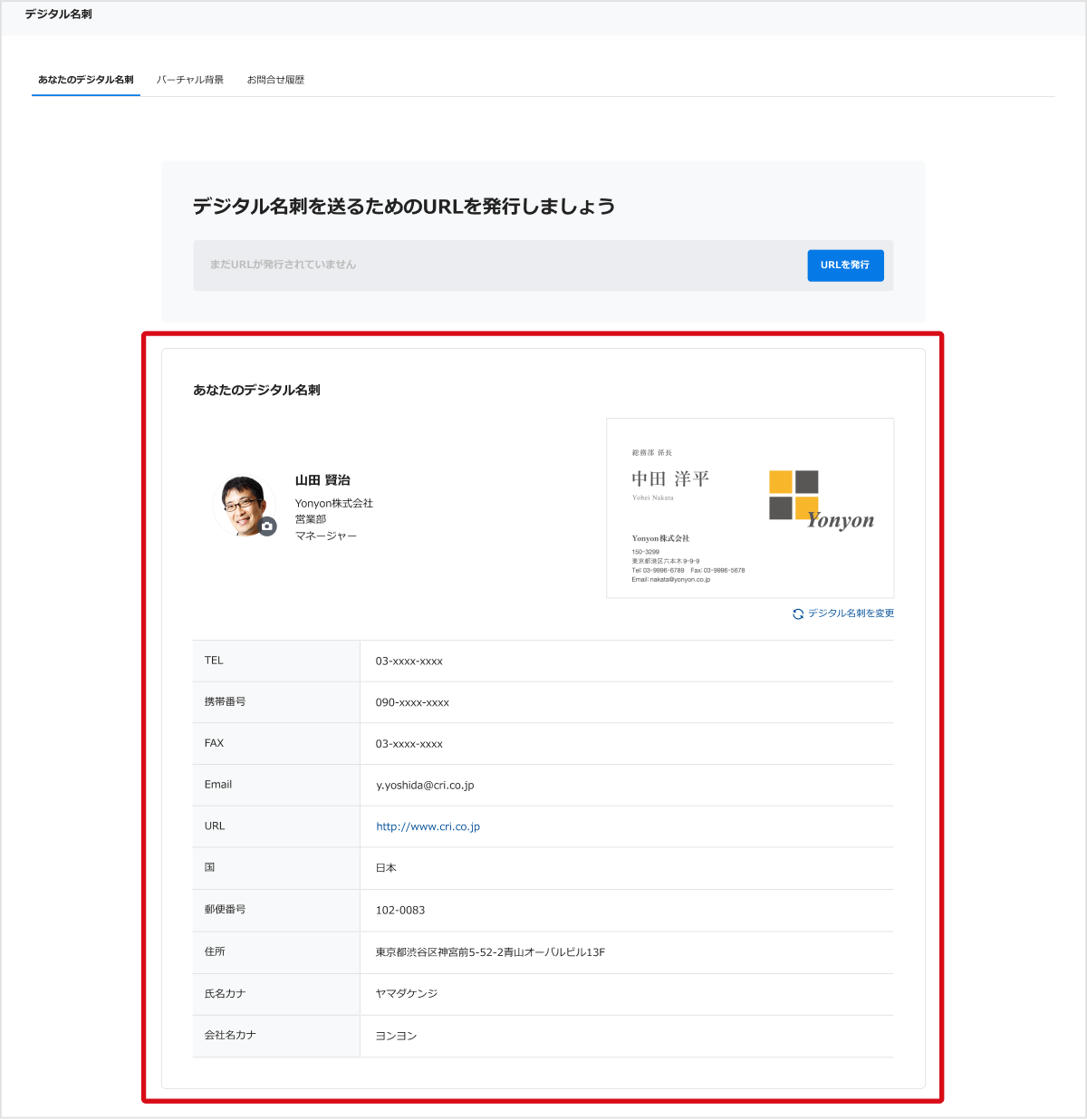
登録されたデジタル名刺を確認してください。
顔写真を設定すれば、名刺と一緒に顔写真も送ることができます。
関連
※QRコードは、株式会社デンソーウェーブの登録商標です。
1. デジタル名刺の登録
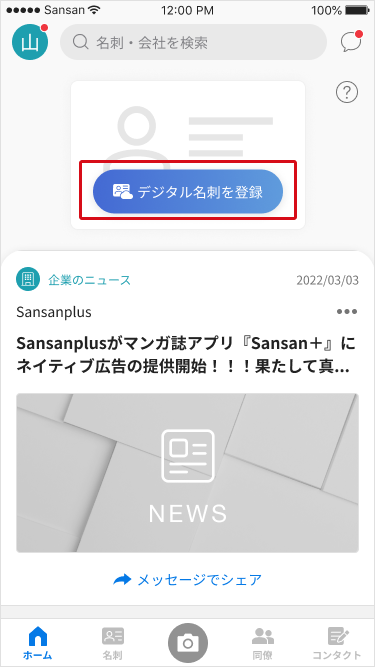
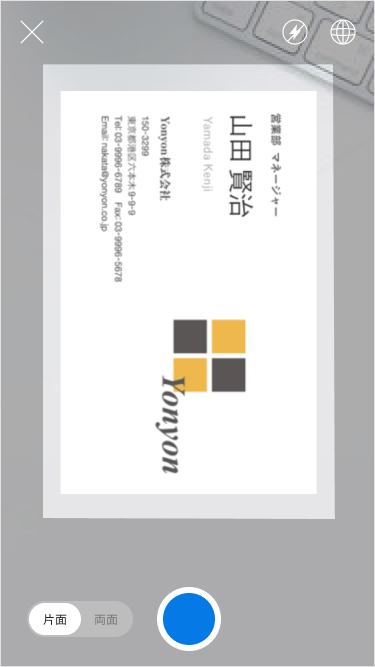
[デジタル名刺を登録]をタップして、デジタル名刺として登録する自分の最新の名刺を撮影してください。
※ 撮影した名刺のデータ化には時間がかかる場合があります。
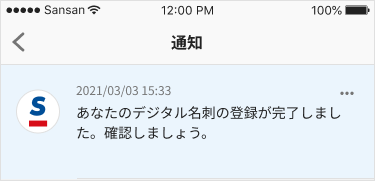
あなたのメールアドレスと一致する名刺が登録されると、自動でデジタル名刺として登録され、通知でお知らせします。
もしくは、[確認して登録] が表示される場合には、タップしてあなたのユーザー名またはメールアドレスに一致した名刺を選択し、[この名刺を登録]をタップし登録を完了させてください。
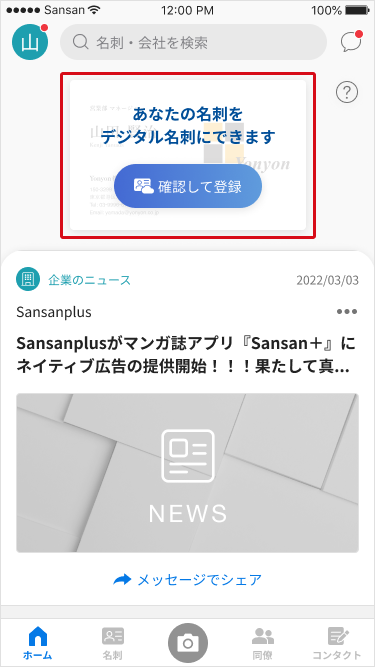
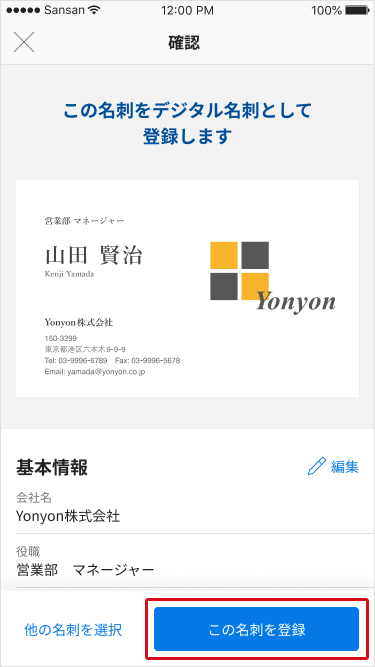
2. デジタル名刺の確認
ホームタブの名刺をタップするとデジタル名刺の確認ができます。
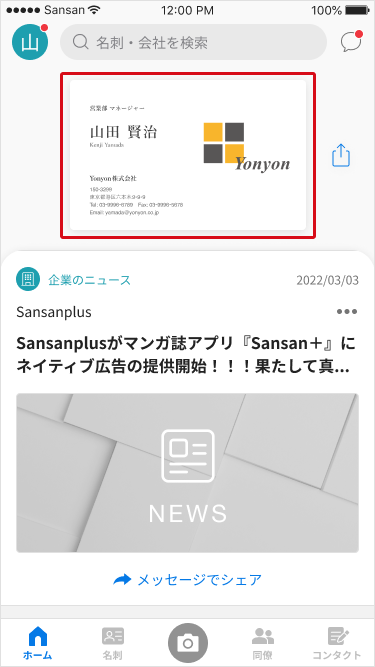
登録されたデジタル名刺を確認してください。顔写真を設定すれば、名刺と一緒に顔写真も送ることができます。
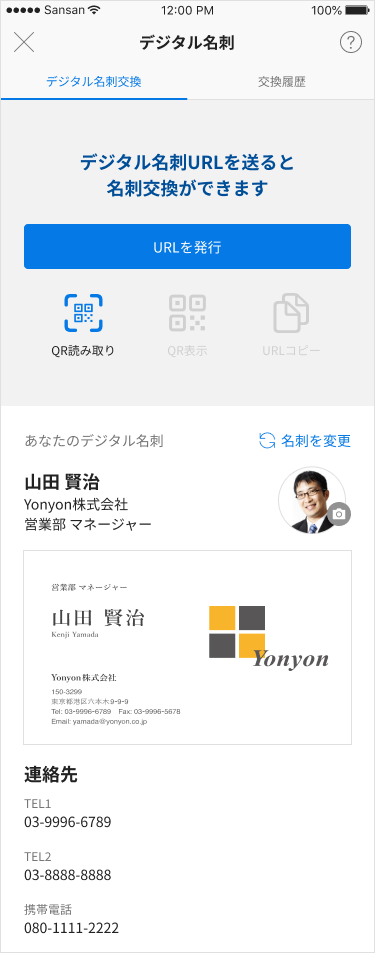
関連
1. デジタル名刺の登録
[デジタル名刺を登録]をタップして、デジタル名刺として登録する自分の最新の名刺を撮影してください。
※ 撮影した名刺のデータ化には時間がかかる場合があります。
あなたのメールアドレスと一致する名刺が登録されると、自動でデジタル名刺として登録され、通知でお知らせします。
もしくは、[確認して登録] が表示される場合には、タップしてあなたのユーザー名またはメールアドレスに一致した名刺を選択し、[この名刺を登録]をタップし登録を完了させてください。
2. デジタル名刺の確認
ホームタブの名刺をタップするとデジタル名刺の確認ができます。
登録されたデジタル名刺を確認してください。顔写真を設定すれば、名刺と一緒に顔写真も送ることができます。
関連
関連